Prise en main
Cette page va de l'installation à votre première nuit : télécharger l'application, la lancer, et situer les écrans que vous verrez au premier démarrage.
Installer l'application
Il y a plusieurs façons de l'installer, et elles ne demandent pas les mêmes droits sur votre machine.
Vous ne voulez pas taper de commande ?
Passez directement à « Installer, ou simplement décompresser », juste en dessous : c'est un
installeur classique, qu'on télécharge et qu'on ouvre comme n'importe quel logiciel. La section
winget qui suit ne s'adresse qu'à celles et ceux que la ligne de commande ne rebute pas.
Tous les fichiers sont sur la page Releases du projet.
Sous Windows, en une commande : winget
Windows 10 et 11 embarquent un gestionnaire de paquets. Si la ligne de commande ne vous fait pas peur, une seule ligne suffit, dans PowerShell ou dans l'invite de commandes :
Rien à télécharger vous-même, rien à vérifier à la main : winget récupère l'installeur, contrôle son empreinte avant de l'exécuter, et l'installe sans droits d'administration - l'application se pose dans votre dossier personnel. C'est le même installeur que celui de la page des Releases, servi autrement.
Plus tard, pour mettre à jour :
winget ne sert pas forcément la toute dernière version
Nous publions souvent, et nous ne poussons sur winget que les versions qui apportent quelque
chose à l'utilisateur. Celle que winget vous propose peut donc être en retard de quelques
numéros sur la page des Releases. winget show Echonuit.VigieChiroCompanion dit ce qui est servi
aujourd'hui ; pour avoir la toute dernière, prenez l'installeur ou l'archive portable ci-dessous.
Sous Linux, en quelques commandes : Flatpak
Le paquet est publié, signé, sur un dépôt Flatpak que nous hébergeons nous-mêmes :
flatpak remote-add --user --if-not-exists vigiechiro-companion \
    https://flatpak.echonuit.fr/fr.echonuit.VigieChiroCompanion.flatpakrepo
flatpak install --user vigiechiro-companion fr.echonuit.VigieChiroCompanion
Pour lancer, puis plus tard mettre à jour :
La même application répond aussi dans le terminal
flatpak run fr.echonuit.VigieChiroCompanion ouvre la fenêtre ; suivi d'une commande, il
travaille sans elle. Voir Ligne de commande, qui donne l'invocation pour
chaque façon d'installer.
Un dépôt maison plutôt qu'un magasin d'applications tiers
Comme pour winget, seules les versions qui apportent quelque chose à l'utilisateur sont poussées sur ce dépôt - pas nécessairement la toute dernière de la page des Releases.
Installer, ou simplement décompresser
L'installeur place l'application dans votre système comme n'importe quel logiciel : elle apparaît dans le menu Démarrer ou le Launchpad. Il demande en revanche les droits d'administration.
| Système | Installeur |
|---|---|
| Windows | VigieChiroCompanion-…-x64.msi |
| macOS (Apple Silicon) | VigieChiroCompanion-…-arm64.dmg |
| Linux (Debian, Ubuntu) | vigiechiro_…_amd64-x64.deb |
L'archive portable ne s'installe pas : vous la décompressez où vous voulez, et vous lancez. Aucun droit particulier n'est requis. C'est la bonne option pour essayer le produit, ou pour travailler sur un ordinateur que vous n'administrez pas - un poste de laboratoire, une machine prêtée.
| Système | Archive portable | Pour lancer |
|---|---|---|
| Windows | …-windows-x64-portable.zip |
décompressez, puis VigieChiroCompanion\VigieChiroCompanion.exe |
| macOS | …-macos-arm64-portable.zip |
décompressez, puis ouvrez VigieChiroCompanion.app |
| Linux | …-linux-x64-portable.tar.gz |
tar -xzf …tar.gz puis VigieChiroCompanion/bin/VigieChiroCompanion |
Sous Linux, une troisième forme existe : l'AppImage, un fichier unique et exécutable. Rien à décompresser, et elle s'ajoute au menu des applications.
chmod +x VigieChiroCompanion-2.20.0-linux-x86_64.AppImage
./VigieChiroCompanion-2.20.0-linux-x86_64.AppImage
Dans tous les cas, tout le nécessaire est embarqué : aucune installation de Java n'est requise.
Et pour mettre à jour ?
Avec l'archive portable, remplacez simplement le dossier décompressé par celui de la nouvelle version. Vos données (base et journaux) vivent ailleurs, dans votre dossier personnel : elles ne sont pas touchées.
Avertissement de sécurité possible
Les installeurs ne sont pas signés. Votre système peut afficher un avertissement à la première ouverture (Gatekeeper sur macOS, SmartScreen sur Windows) : autorisez l'application pour continuer.
Vérifier ce que vous avez téléchargé
Faute de signature, c'est l'empreinte qui atteste qu'un fichier est bien celui publié et qu'il est
arrivé entier. Chaque artefact est accompagné, sur la page des Releases, d'un petit fichier portant le
même nom suivi de .sha256.
Téléchargez-le à côté du vôtre, puis, dans le dossier de téléchargement :
Une réponse OK (ou, sous Windows, deux empreintes identiques) signifie que le fichier est intact. Un
FAILED signifie qu'il ne correspond pas : ne l'ouvrez pas, retéléchargez-le.
Ce que l'empreinte prouve, et ce qu'elle ne prouve pas
Elle prouve que le fichier est identique à celui publié sur la page des Releases : elle détecte un téléchargement corrompu ou tronqué. Elle ne dit rien de qui l'a produit, puisqu'elle est publiée au même endroit que les fichiers : sa confiance vaut celle que vous accordez à la page du projet.
C'est exactement ce que l'attestation de provenance ci-dessous ajoute.
Vérifier d'où vient le fichier (attestation)
Chaque installeur, chaque archive portable et le SBOM portent une attestation de provenance : la preuve, vérifiable ailleurs que chez nous, qu'ils ont été produits par le workflow de publication de ce projet, à partir d'un commit précis.
Les petits fichiers .sha256, eux, n'en ont pas : ils ne contiennent que l'empreinte du fichier
d'à côté, et c'est ce fichier-là qu'il faut vérifier.
Il faut l'outil gh de GitHub, puis :
Une réponse ✓ Verification succeeded! signifie que ce fichier sort bien de notre chaîne de
publication. Elle nomme le dépôt, le workflow et le commit d'origine.
Pourquoi c'est plus fort que l'empreinte
L'empreinte et le fichier viennent du même endroit : qui contrôlerait la page pourrait publier les deux. L'attestation, elle, est signée au moment de la construction et déposée dans un journal public (Sigstore) que nous ne contrôlons pas. La falsifier demanderait de compromettre ce journal, pas seulement notre dépôt.
Elle ne remplace pas la signature des installeurs, qui parle aux systèmes d'exploitation (SmartScreen, Gatekeeper) : nous avons décidé de ne pas la financer, et l'avertissement de votre système reste donc possible. L'attestation parle à qui veut vérifier.
Le SBOM - sbom-vX.Y.Z.json, l'inventaire des bibliothèques embarquées - se vérifie de la même
manière que les installeurs.
Lancer depuis les sources
Si vous travaillez à partir du code (par exemple avant la première version publiée), l'application se lance avec le Maven Wrapper, depuis la racine du projet :
Un JDK 25 est alors nécessaire. Le premier lancement télécharge les dépendances, les suivants sont immédiats.
Découvrir l'écran d'accueil
Au lancement, l'application ouvre son écran d'accueil. Il annonce deux entrées : collecter vos nuits d'enregistrement d'un côté, exploiter vos espèces observées de l'autre. C'est la séparation qui structure tout le reste, et les activités se rangent dessous.
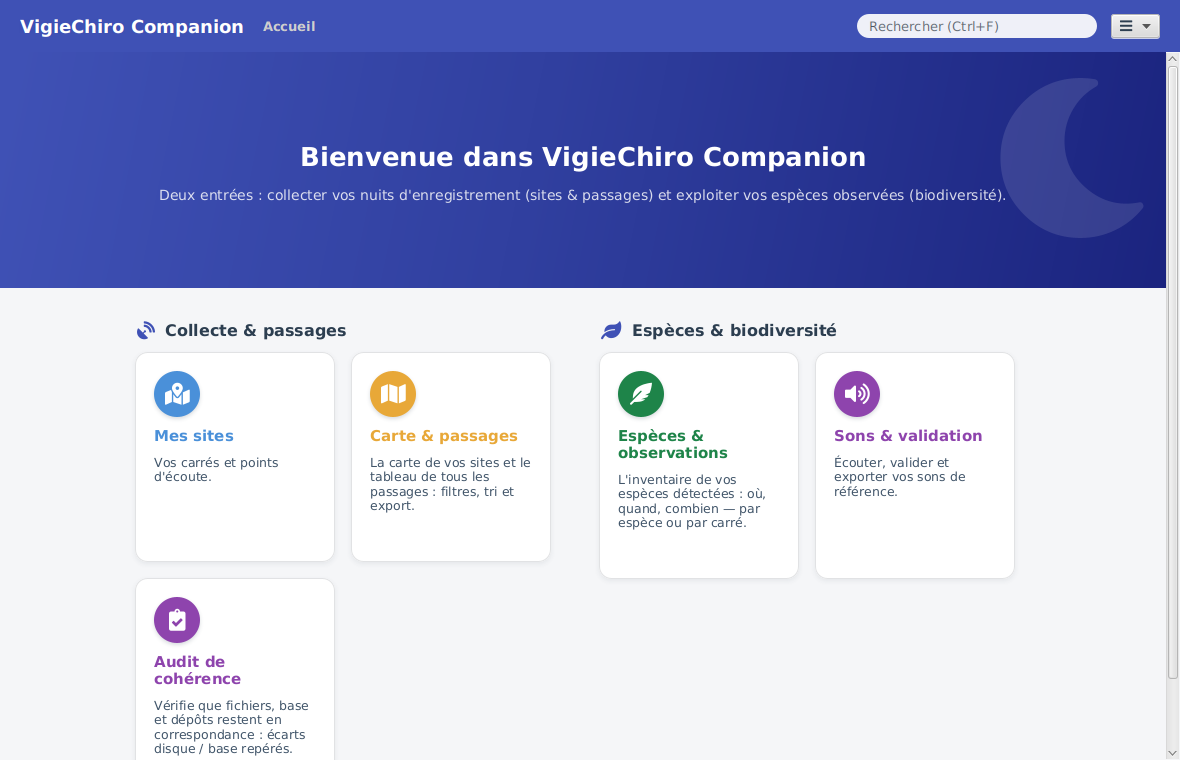
Collecte & passages : la production de la donnée.
| Activité | À quoi elle sert |
|---|---|
| Mes sites | Vos carrés et points d'écoute. C'est le point de départ : on déclare d'abord où l'on capture. |
| Carte & passages | La carte de vos sites et le tableau de tous vos passages, avec filtres, tri et export. |
| Ma saison | Ce qu'il vous reste à faire, point par point. |
| Audit de cohérence | Vérifier que fichiers, base et dépôts restent en correspondance, et réparer. |
Espèces & biodiversité : l'exploitation de la donnée.
| Activité | À quoi elle sert |
|---|---|
| Espèces & observations | L'inventaire de vos espèces détectées : où, quand, combien. |
| Sons & validation | Écouter, valider et exporter votre corpus de sons de référence. |
| Activité de la nuit | La forme d'une nuit : les contacts par tranche horaire et par espèce. |
L'import n'est pas sur l'accueil, et c'est voulu : on importe une nuit dans un carré, donc le geste part du site. Depuis ces entrées, vous atteignez les autres écrans : un site donne accès à ses passages (les nuits), et un passage ouvre les écrans de qualification, de dépôt, de validation des espèces et de diagnostic.
La barre du haut affiche un fil d'Ariane qui rappelle où vous vous trouvez et permet de revenir en arrière.
Comment l'application vous répond
Quand vous lancez une action - préparer un dépôt, enregistrer un site, corriger un rattachement - l'application vous dit ce qu'elle a fait, dans un bandeau qui paraît sur l'écran concerné.
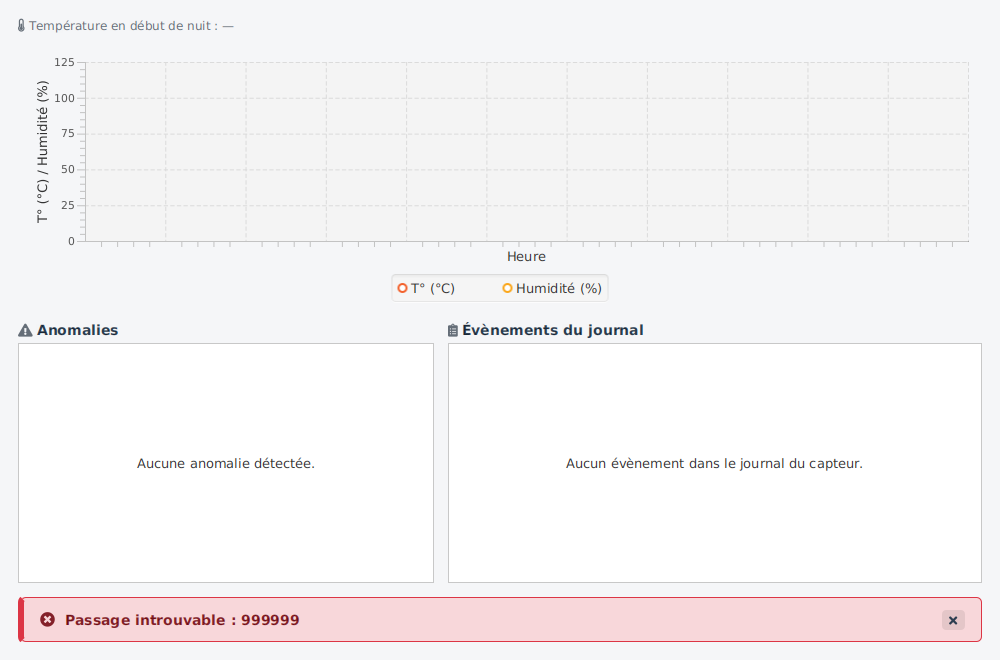
La couleur dit de quoi il s'agit, sans qu'il faille lire le message en entier :
| Couleur | Ce que ça veut dire |
|---|---|
| Vert | l'opération a abouti |
| Bleu | il y a quelque chose à savoir, mais rien n'a échoué : une saisie à compléter, une action sans objet, un résultat partiel |
| Rouge | l'opération a échoué ou a été refusée |
Le bleu mérite un mot : il ne signale pas un problème. « Le traitement est déjà en cours », « aucune nuit à relever », « dépôt interrompu : 12 fichiers sur 20 sont en ligne » sont des informations utiles, pas des pannes.
La croix à droite referme le bandeau quand vous l'avez lu. Il repart aussi de lui-même dès que vous lancez l'action suivante : ce que vous voyez concerne toujours votre dernier geste.
Deux exceptions volontaires. Les actions irréversibles - supprimer un passage, par exemple - rendent compte dans une fenêtre qui bloque tant que vous ne l'avez pas lue, parce qu'il serait fâcheux de manquer le résultat d'une destruction. Et ce qui décrit l'état d'une nuit (« Passage déposé le… ») n'est pas un compte rendu : ce libellé-là reste affiché et ne se ferme pas.
Où aller ensuite
- Parcours métier : le déroulé complet d'une nuit, de la carte SD au dépôt.
- Référence par écran : le détail de chaque écran et de ses états.
- Raccourcis clavier : piloter l'application sans la souris.