Audit de cohérence
Votre travail vit à trois endroits : sur le disque (les fichiers audio), dans la base (ce que l'application en sait) et sur Vigie-Chiro (ce que la plateforme en a reçu). Ces trois-là peuvent diverger : un disque débranché, un fichier renommé à la main, un dépôt incomplet : et le plus souvent, sans rien dire.
L'écran Audit de cohérence existe pour que plus rien ne diverge en silence. Il confronte les trois et vous énumère les écarts.
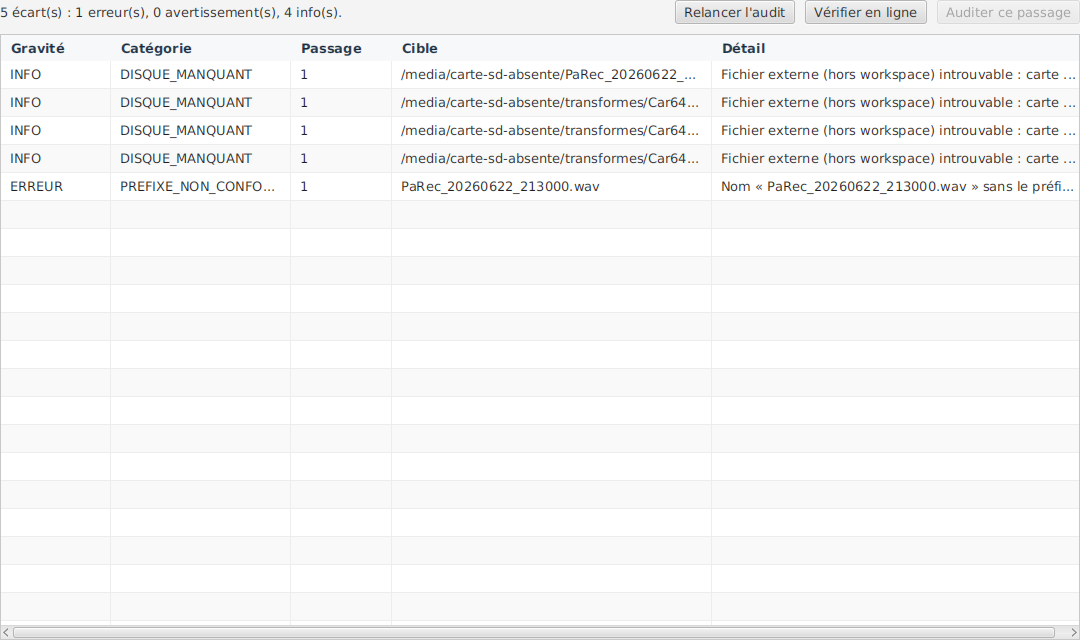
Lire un constat
Chaque ligne est un écart, et se lit de gauche à droite :
| Colonne | Ce qu'elle dit |
|---|---|
| Gravité | Erreur (à traiter), Avertissement (à regarder), Information (normal, mais bon à savoir) |
| Catégorie | la nature de l'écart (fichier manquant, préfixe non conforme, dépôt divergent…) |
| Passage | la nuit concernée : double-cliquez pour l'ouvrir |
| Cible | le fichier ou l'élément en cause |
| Détail | ce qui ne va pas, en clair. La phrase est souvent plus longue que la colonne : survolez-la pour la lire en entier |
Le bandeau du haut résume : « 5 écarts : 1 erreur, 0 avertissement, 4 infos ».
Tout n'est pas une anomalie
Un constat en Information ne demande souvent aucune action : une nuit archivée n'a plus ses fichiers sur le disque, et c'est voulu. L'audit le dit : parce qu'un audit qui se tairait sur un état normal vous laisserait croire que le disque est intact, et un audit qui crierait sur un état normal finirait par ne plus être lu du tout.
« Département divergent » : deux lectures d'un même lieu
Le département d'un point se lit de deux façons, et elles ne viennent pas du même endroit :
- par le numéro du carré : ses deux premiers chiffres (
840962est dans le Vaucluse) ; - par la commune du point : celle que ses coordonnées GPS ont désignée (Aix-en-Provence est dans les Bouches-du-Rhône).
Quand les deux ne concordent pas, l'audit le dit, en Information :
Départements 13 (commune) et 84 (carré) : le point A1 est en Aix-en-Provence, son carré 840962 dit autre chose.
Ce n'est pas forcément une erreur
Un carré fait 2 km de côté et le carroyage national ignore les limites administratives : un carré posé sur une frontière de département en chevauche deux, et un point près du bord tombe alors de l'autre côté.
L'application ne sait pas distinguer ce cas d'un vrai problème : un GPS relevé au mauvais endroit, un numéro de carré mal recopié. Elle vous montre l'écart, vous seul connaissez le terrain. Si le point n'a rien à faire là, vérifiez ses coordonnées ou le numéro du carré.
Un point dont la commune n'a pas été résolue (pas de GPS, ou résolution jamais lancée) ne produit aucun constat : il n'y a pas de seconde lecture à confronter.
Filtrer les constats
Un audit de saison mêle des natures très différentes : une carte SD débranchée, un nom de fichier hors convention, un dépôt inachevé. La barre de filtres vous laisse poser la question qui vous occupe : « qu'est-ce qui est bloquant ? », « qu'est-ce qui concerne cette nuit-là ? ». Elle fonctionne comme celle des autres écrans :
- un champ de recherche permanent cherche dans la Cible et le Détail : les deux colonnes en texte libre. La recherche ignore la casse et les accents ;
- un bouton « + Filtre » ajoute un critère sous forme de puce ; on retire une puce par sa croix ;
- « Tout effacer » enlève d'un coup les puces et la recherche.
Les 3 critères disponibles :
Les gestes de la barre (recherche, « + Filtre », puces, « Tout effacer »), la façon dont les listes de valeurs s'adaptent aux autres filtres, et le bandeau qui prévient quand un filtre n'a pas pu être remis en place sont décrits une fois pour tous les écrans dans Personnaliser les tableaux.
| Critère | Ce qu'il garde |
|---|---|
| Gravité | les constats d'une gravité : Erreur, Avertissement, Information, Succès |
| Catégorie | les constats d'une nature : fichier absent du disque, préfixe non conforme, dépôt divergent… |
| Passage | les constats qui accusent une nuit précise. Un constat qui ne cite aucune nuit (un fichier orphelin, un serveur injoignable) n'a rien à y désigner : il n'apparaît pas dans la liste des passages |
Aucune puce n'est posée d'avance : un audit se lit d'abord en entier. Vous filtrez ensuite pour travailler.
Relancer l'audit peut faire disparaître ce que vous filtriez
Vos filtres sont remis en place quand vous revenez sur l'écran. Mais entre-temps, l'audit a pu être relancé : la nuit 42 que vous suiviez n'a peut-être plus de constat du tout. Quand un filtre ne peut pas être repris, un bandeau vous le dit : l'écran montre alors plus large que ce que vous aviez demandé, et vous devez le savoir pour ne pas croire l'avoir déjà réduit.
Vous pouvez aussi enregistrer une vue (les onglets au-dessus de la barre) pour retrouver d'un clic une combinaison qui vous sert souvent : par exemple les erreurs de dépôt d'une campagne.
Aller au passage accusé
Un constat nomme la nuit fautive. Double-cliquez sur la ligne : la fiche du passage s'ouvre, avec son contexte (carré, point). Vous n'avez pas à la retrouver à la main.
Un clic droit sur le constat propose la même chose sous forme de menu, avec de quoi copier le n° de passage ou le motif du constat pour les recoller ailleurs. Les entrées sont grisées quand le constat ne cite aucun passage : voir Agir sur une ligne.
Auditer une seule nuit
Après avoir réparé une nuit (réimporté des fichiers, réactivé un passage archivé), vous voulez vérifier celle-là : pas relancer l'audit de tout un workspace qui en compte des dizaines.
Sélectionnez un constat qui cite un passage, puis « Auditer ce passage ». Le bouton reste désactivé tant qu'aucune nuit n'est sélectionnée, et son infobulle vous dit pourquoi. La même action figure au clic droit de la ligne, si vous préférez rester sur le tableau.
Faire le ménage : retirer les dossiers sans nuit
Supprimer un passage retire sa ligne en base, mais laisse ses fichiers sur le disque. C'est délibéré : vos enregistrements sont ce que l'application ne sait pas reconstituer. Une base se rejoue par un réimport tant que les WAV sont là ; l'inverse n'est jamais vrai.
Ces dossiers restent donc là, sans nuit pour les réclamer, et pèsent plusieurs gigaoctets chacun. L'audit les repère - ce sont les constats « Dossier sans session » - et c'est ici que vous les retirez, quand vous êtes sûr de ne plus en vouloir.
Le bouton « Retirer N dossier(s) orphelin(s) » porte le nombre : vous savez ce qu'il emporte avant de cliquer. Il reste désactivé quand il n'y a rien à retirer.
Avant d'agir, une fenêtre chiffre la perte : combien de dossiers, lesquels, et la place que vous allez regagner. C'est ce dernier chiffre qui décide - c'est pour lui qu'on fait le ménage.
Ce retrait est définitif
Les enregistrements supprimés ne sont pas récupérables : ni corbeille, ni annulation. Si vous reconnaissez dans la liste une nuit que vous vouliez garder, renoncez et reconstruisez-la d'abord.
Après coup, l'application dit ce qui s'est réellement passé. Si un dossier a résisté - il est ouvert dans une autre fenêtre, cas courant sous Windows - il est nommé, et le message vous avertit au lieu d'annoncer un ménage fait. Fermez la fenêtre en question et relancez.
Vérifier en ligne
« Vérifier en ligne » ajoute les écarts qui demandent le réseau : ce que Vigie-Chiro a réellement reçu de vos dépôts, et les points d'écoute que la plateforme connaît. Hors connexion, l'audit fonctionne quand même : il se limite au disque et à la base, et vous le dit.
Les points d'écoute, dans les deux sens
L'audit compare vos points à ceux de la plateforme dans les deux sens, mais il ne dit pas la même chose des deux.
- Un point d'ici que Vigie-Chiro ne connaît pas est toujours signalé : vous l'avez créé localement, ou il a été supprimé côté plateforme.
- Une localité que Vigie-Chiro connaît et que vous n'avez pas ne l'est pas systématiquement. L'application la crée au prochain rapprochement, et c'est voulu : c'est exactement ce qui permet de tout retrouver après une réinstallation ou un redémarrage sur base neuve. Le signaler à chaque fois ne ferait que du bruit.
Sauf quand ce silence cache du travail
Si cette localité inconnue porte des nuits que vous n'avez pas ici, l'audit le dit - et il nomme les nuits. Le point serait créé sans un mot, et vous ne sauriez jamais qu'il existe, sur la plateforme, des nuits entières qui vous manquent : déposées depuis un autre poste, ou avant une réinstallation.
C'est le seul cas où l'absence d'un point raconte vraiment quelque chose. Vous pouvez alors reconstruire ces nuits (voir Passage), ou vérifier que vous travaillez bien sur le poste que vous croyez.
En ligne de commande
./vigiechiro audit-coherence                    # tout le workspace
./vigiechiro audit-coherence --passage 12       # une seule nuit
./vigiechiro audit-coherence --online --json    # avec le réseau, pour un script
La commande sort en 0 si aucun écart d'erreur n'est trouvé : un script peut donc s'en servir comme
d'un feu vert.
Elle offre les mêmes filtres que la barre de l'écran :
./vigiechiro audit-coherence --gravite ERREUR                   # ce qui bloque
./vigiechiro audit-coherence --categorie DEPARTEMENT_DIVERGENT  # une nature
./vigiechiro audit-coherence --contient "carte sd"              # cible et détail
Le code de sortie ne suit pas le filtre
Filtrer change ce qui s'affiche, jamais ce que le code de sortie juge. --gravite INFO sur
un dossier de travail abîmé n'affiche aucune erreur, et sort pourtant en 1.
C'est voulu : sans cela, un script d'intégration qui filtre pourrait conclure que tout va bien sur
une base cassée. Le 1 répond toujours à « ce dossier a-t-il un problème ? », jamais à « le filtre
a-t-il trouvé quelque chose ? ».
Pour que ce 1 ne paraisse pas sorti de nulle part, la commande dit ce qu'elle a masqué :
Un filtre dont la valeur existe mais ne correspond à rien le dit aussi (« Aucun constat ne correspond
aux filtres »), plutôt que d'afficher « aucun écart détecté » : un filtre ne doit jamais faire passer
une panne pour la santé. Une valeur qui n'existe pas (--gravite CATASTROPHE) est refusée avant que
l'audit ne tourne, en 2 : c'est une faute de frappe, pas un résultat.