Espèces & observations
L'écran « Espèces & observations » est la porte d'entrée du prisme biodiversité : il exploite transversalement vos observations (toutes nuits confondues) pour répondre à « quelles espèces ai-je détectées, où, quand et combien ? ». Il complète le prisme collecte & passages (sites, import, validation), qui produit la donnée nuit par nuit.
On l'ouvre depuis la carte « Espèces & observations » de l'accueil.
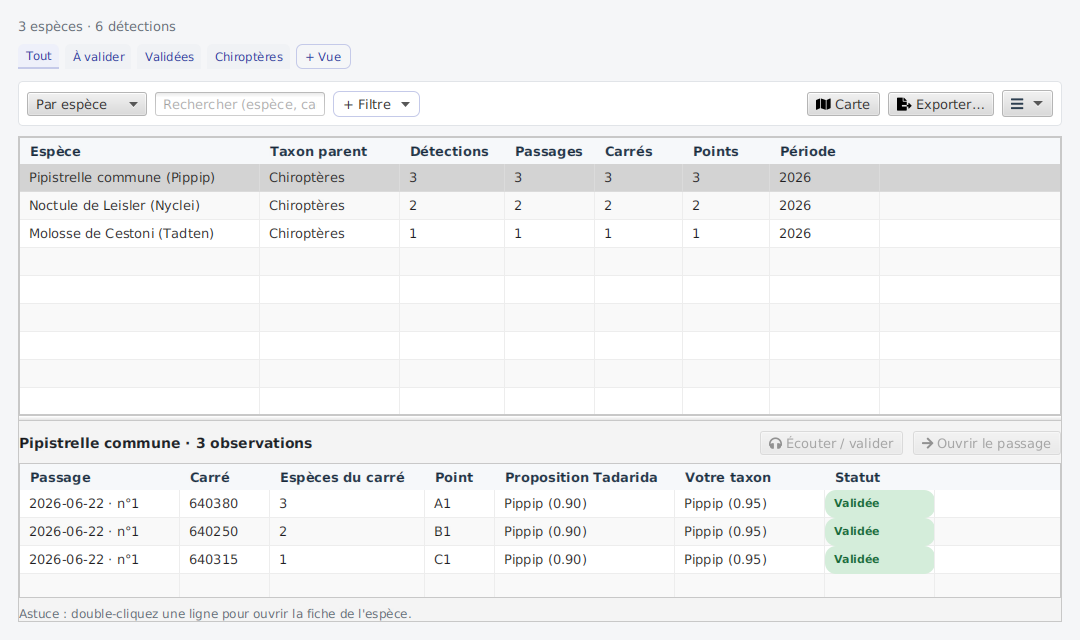
L'inventaire
Une table récapitule vos espèces. Un sélecteur Regrouper propose deux angles (le pivot espèce ↔ lieu) :
- Par espèce : une ligne par espèce, avec son taxon parent (sa catégorie taxonomique, par exemple « Chiroptères »), le nombre de détections, de passages, de carrés et de points où elle apparaît, et sa période d'observation.
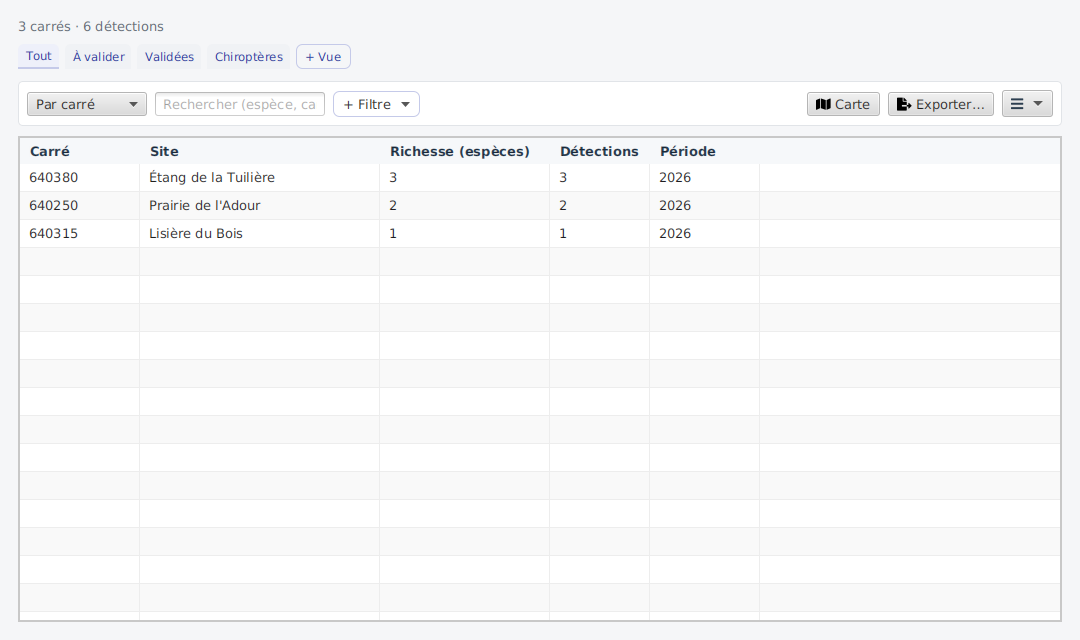
- Par carré : une ligne par carré, avec sa richesse spécifique (nombre d'espèces distinctes) et son total de détections : utile pour le rendu Vigie-Chiro.
Un bouclier violet devant un nom d'espèce signale une espèce prioritaire au sens du Plan National d'Actions Chiroptères 2016-2025 : dix-neuf espèces sur les trente-six de métropole. L'onglet « Espèces prioritaires » ne garde qu'elles, et la puce du même nom se combine avec les autres filtres. L'absence de bouclier ne veut pas dire « sans intérêt » : la plupart des taxons détectés ne relèvent tout simplement pas de ce plan.
Le filtre « Nature de la nuit » sépare les nuits du protocole des participations opportunistes (celles réalisées sur le carré d'un tiers, qui ne comptent pas dans votre solde de saison). Les deux restent comptées ensemble par défaut : c'est à vous de demander la séparation.
Le taxon parent est la catégorie taxonomique (Chiroptères, Oiseaux, Orthoptères…) qui coiffe l'espèce. Le filtre porte ce nom sur tous les écrans.
La barre du haut porte 5 critères, plus une recherche libre :
La recherche libre couvre les colonnes en texte de cet écran : le **taxon** (retenu, latin,
vernaculaire), le **n° de carré** et le **nom** que vous lui avez donné, la **commune** et le **code
du point**.
Les gestes de la barre (recherche, « + Filtre », puces, « Tout effacer »), la façon dont les listes de valeurs s'adaptent aux autres filtres, et le bandeau qui prévient quand un filtre n'a pas pu être remis en place sont décrits une fois pour tous les écrans dans Personnaliser les tableaux.
| Critère | Ce qu'il garde |
|---|---|
| Statut | les observations selon leur état de revue (à revoir, validée, corrigée) |
| Taxon parent | une catégorie taxonomique présente (Chiroptères, Oiseaux, Orthoptères…) |
| Lieu | les observations d'un ou plusieurs lieux à cocher : communes, carrés et points présents dans l'inventaire, le carré portant son nom quand vous lui en avez donné un |
| Nature de la nuit | les nuits du protocole, ou les participations opportunistes |
| Espèces à enjeu | seulement les espèces prioritaires du Plan National d'Actions Chiroptères |
L'espèce retenue pour chaque observation est le taxon validé par l'observateur s'il existe, sinon la proposition Tadarida ; les pseudo-taxons « bruit » et « oiseau » sont exclus.
Les tableaux de cet écran (l'inventaire et le détail des observations) se trient, se réorganisent et laissent choisir leurs colonnes (clic droit sur le tableau ou menu principal (☰) « outils ») : voir Personnaliser les tableaux.
Le clic droit réunit aussi les actions de la ligne visée : la fiche de l'espèce, et sur le détail des observations Écouter et Ouvrir le passage. Un sous-menu Copier ▸ dépose dans le presse-papier le nom latin ou le nom vernaculaire de l'espèce (le n° de carré sur le détail), pour les recoller dans un tableur : voir Agir sur une ligne.
Le détail : les observations d'une espèce
L'écran est en maître-détail. En sélectionnant une espèce dans l'inventaire (mode Par espèce), le
panneau du bas liste toutes ses observations à travers les passages : date et n° de passage, carré,
point, commune, proposition Tadarida (avec sa probabilité), votre taxon (la saisie de l'observateur, ou
— si la séquence n'a pas encore été revue) et le statut. C'est la réponse à « où et quand ai-je
détecté cette espèce ? », toutes nuits confondues.
Sélectionnez une observation, puis :
- « Écouter / valider » ouvre l'écran de validation Tadarida du passage droit sur cette détection : la séquence est prête à être réécoutée, validée ou corrigée, sans avoir à la retrouver dans la liste. C'est l'écoute transverse : depuis n'importe quelle espèce, on saute à la bonne séquence. Au retour sur l'écran, l'inventaire reflète vos décisions.
- « Ouvrir le passage → » (ou un double-clic sur la ligne) ouvre l'écran du passage concerné pour en voir le contexte complet.
Consulter la fiche d'une espèce
Un double-clic sur une espèce de l'inventaire (ou sur l'une de ses observations dans le détail) ouvre directement, dans votre navigateur, la fiche d'information de l'espèce ; un clic droit propose la même « Fiche de l'espèce » sur les deux tables. Pratique pour vérifier un critère avant de trancher une identification. Comme dans Sons & validation, la source s'adapte au taxon : Plan National d'Actions Chiroptères pour les chauves-souris, GBIF ou Wikipédia FR (selon le réglage du menu principal (☰) du bandeau) pour les autres.
Toutes les lignes n'ont pas de fiche : un pseudo-taxon (Bruit, Oiseau) ou un couple d'espèces n'en a aucune. Dans le menu, l'entrée est alors grisée avec la mention « aucune fiche disponible » ; au double-clic, rien ne s'ouvre et un bandeau vous le dit (« Aucune fiche disponible pour « Bruit » »). Le geste ne reste jamais sans réponse.
La carte de répartition
Le bouton « Carte » bascule la zone du haut entre le tableau et une carte. Par défaut, la carte est une choroplèthe de richesse : chaque carré est d'autant plus vert qu'il abrite d'espèces distinctes (une légende « faible → élevée » le rappelle). Le survol d'un carré affiche ses mini-statistiques (espèces, détections, période).
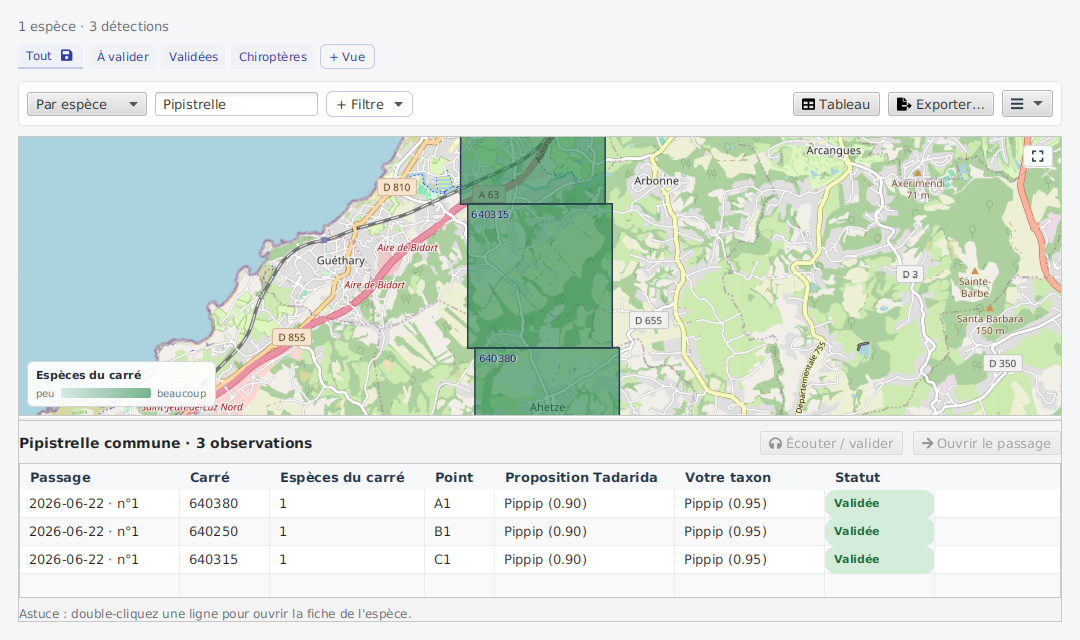
Quand une espèce est sélectionnée (mode Par espèce), la carte montre sa répartition : les carrés où elle est présente gardent leur teinte de richesse (un vert plus ou moins soutenu selon le nombre d'espèces du carré), les autres sont atténués. On répond ainsi d'un coup d'œil à « où est ma biodiversité la plus riche ? » et « où ai-je vu cette espèce ? ». Le filtre Statut recolore la carte ; « Tableau » revient à la liste.
Filtrer par niveau de confiance
Le filtre Statut restreint l'inventaire selon l'état de revue des observations :
- Validée : l'observateur a confirmé la proposition Tadarida ;
- Corrigée : l'observateur a saisi une autre espèce ;
- Non touchée : proposition Tadarida non encore revue.
Sans filtre (Tous les statuts), tout est pris en compte. Tant qu'aucune nuit n'a été importée et validée (résultats Tadarida), l'écran invite à le faire.
Filtrer et exporter
Le champ Filtrer restreint la table à la volée (insensible à la casse et aux accents) : par nom ou code d'espèce en mode Par espèce, par numéro de carré, nom de site ou commune en mode Par carré (la commune est celle déduite des coordonnées du point, voir Mes sites). Le bouton « Exporter… » enregistre l'inventaire affiché (tel que filtré) en CSV, prêt pour un tableur ou un partage.
Restreindre à un lieu
La puce « Lieu » coche un ou plusieurs lieux parmi ceux présents dans ce que vous regardez, groupés par nature : les communes, les carrés et les points d'écoute. Cocher plusieurs valeurs les cumule, et une observation est retenue dès qu'un de ses lieux figure parmi ceux cochés.
Un carré paraît sous ses deux étiquettes quand vous lui avez donné un nom, « 640380 · Étang de la Tuilière » : le numéro et le nom désignent le même lieu, et la liste ne vous fait pas choisir entre deux entrées identiques. Un point paraît toujours précédé de son carré, « 640380 · A1 », parce qu'un même code de point se retrouve sur presque tous les carrés et ne désignerait rien de précis tout seul.
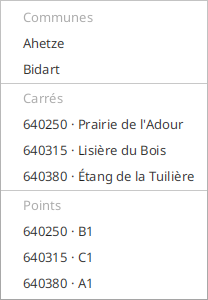
Une commune peut couvrir plusieurs carrés : la cocher les retient tous, ce qui répond à « qu'ai-je entendu sur cette commune ? » sans avoir à savoir combien de carrés elle recouvre.
Le même inventaire en ligne de commande
vigiechiro lister-especes rend la table Par espèce, vigiechiro lister-carres la table Par
carré, avec les mêmes cinq critères que la barre à puces : --statut, --taxon-parent,
--lieu (répétable), --nature et --a-enjeu. --format json remplace le CSV, et --sortie
<fichier> écrit à la place de l'écran - dans les deux formats.
Une différence utile à connaître : à l'écran vous cochez dans une liste, en ligne de commande vous tapez un fragment, qui correspond partiellement (« chirop » retient « Chiroptères »). Le point d'écoute ne s'y filtre pas : un code seul, « A1 », se retrouve sur presque tous les carrés et ne désignerait rien de précis.
Vues sauvegardées
Une combinaison de filtres utile peut être enregistrée sous un nom pour être rejouée d'un clic. Les vues enregistrées s'affichent comme des onglets au-dessus de l'inventaire : cliquer sur le nom d'un onglet rejoue sa combinaison de filtres. Le bouton « + Vue », au bout de la barre d'onglets, enregistre les filtres courants sous un nouveau nom. Sur chaque onglet, le crayon le renomme et la croix le supprime.