Référence par écran
Cette section décrit chaque écran de l'application, avec ses différents états. Elle complète le parcours métier : le parcours explique quand utiliser un écran, la référence explique en détail ce que chaque écran propose.
| Écran | Rôle |
|---|---|
| Accueil | Point d'entrée vers les activités |
| Recherche | Sauter directement à un site, un point ou un passage, depuis n'importe quel écran |
| Mes sites | Gérer les sites de suivi et leurs points d'écoute |
| Passage | Pivot d'une nuit : statut, navigation, suppression |
| Importation | Importer une nuit depuis la carte SD |
| Qualification | Écouter les séquences et poser un verdict de qualité |
| Préparer le dépôt | Préparer et déposer une nuit vérifiée |
| Sons & validation | Relire les observations Tadarida (espèces), écouter, discuter avec le validateur |
| Carte & passages | Vue agrégée des passages (tri, filtres, vues sauvegardées) |
| Ma saison | Solde de la saison : ce qu'il reste à faire, point par point |
| Espèces & observations | Exploiter les observations toutes nuits confondues : quelles espèces, où, quand, combien |
| Activité de la nuit | La courbe des contacts heure par heure et par espèce, sur l'axe de la nuit |
| Synthèse de la nuit | Ce que chaque espèce a produit, et ce que ce nombre vaut au regard du référentiel national |
| Diagnostic | Diagnostic d'une nuit (climat, anomalies) |
| Audit de cohérence | Confronter disque, base et Vigie-Chiro : plus rien ne diverge en silence |
| Réglages | Préférences de l'application, par domaine (menu principal (☰)) |
L'écran Qualification propose en plus des raccourcis clavier dédiés (verdict, écoute, navigation) pour traiter les séquences rapidement.
Chaque écran ci-dessus a sa fiche détaillée (son nom est un lien), illustrée par les captures de ses différents états.
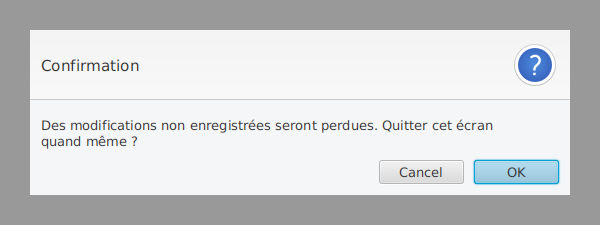
Quitter un écran en cours de saisie
Un garde-fou transverse vous protège des pertes accidentelles : si vous tentez de quitter un écran où une saisie n'est pas enregistrée, l'application demande confirmation avant de partir. Vous pouvez annuler pour revenir enregistrer, ou confirmer pour quitter en abandonnant les modifications.
Ce qui est affiché suit vos données
Une synchronisation, un import ou une restauration peuvent ajouter des nuits, des points ou des observations pendant que vous regardez un écran. Vous n'avez pas à en sortir et à y revenir pour les voir : les écrans concernés se remettent à jour d'eux-mêmes.
| Ce qui se met à jour tout seul | Ce que vous y voyez changer |
|---|---|
| Les compteurs de l'accueil | sites, points, nuits, observations |
| Ma saison | le solde de la saison, quand une nuit arrive |
| Espèces & observations | l'inventaire, quand un import ajoute des observations |
| Carte & passages | la carte et la liste des nuits |
| La fiche d'un carré (depuis Mes sites) | les points qu'une synchronisation y rapatrie |
| La fiche d'une nuit (Passage) | son nombre de séquences, quand la synchronisation la remplit |
Pourquoi cette liste et pas « tous les écrans »
Ce sont les écrans qui affichent un inventaire : des choses qu'on compte, et dont le nombre peut changer sans vous. Un écran de travail sur une seule nuit, lui, montre ce que vous êtes en train d'y faire : le rafraîchir sous vos doigts vous ferait perdre le fil plutôt que gagner du temps.
La liste « Mes sites » n'en fait pas partie aujourd'hui : c'est sa fiche de carré qui suit la donnée, pas la page qui les rassemble.
Sauvegarder et restaurer la base
Tout votre travail (sites, points, passages, observations) vit dans une base locale. Le menu « ☰ » de la barre du haut permet de la protéger :
- Sauvegarder la base… : vous choisissez un dossier (un disque externe, par exemple) et l'application y écrit une copie horodatée et cohérente de la base. À faire régulièrement, et avant toute manipulation importante.
- Sauvegarde complète (base + audio)… : la base et tous vos dossiers de son. C'est la seule sauvegarde qui protège vraiment : voir l'encadré ci-dessous. Elle peut peser plusieurs gigaoctets et prendre du temps : l'application vous le dit avant de commencer.
Une sauvegarde qui n'a pas abouti ne vous sera pas proposée
L'application vérifie avant de copier qu'il y a la place, et vous dit combien libérer si ce n'est pas le cas. Et tant qu'une sauvegarde n'est pas terminée, elle porte un nom provisoire : si l'ordinateur s'éteint en cours de route, le dossier resté sur le disque n'apparaîtra pas dans la liste des sauvegardes. Vous ne risquez donc pas de restaurer une sauvegarde à moitié écrite en croyant qu'elle est complète.
Elle refuse aussi quand elle ne peut pas savoir ce qu'elle emporterait : si un fichier de vos nuits ne se laisse pas lire (droits retirés, disque externe capricieux), le message le nomme et la sauvegarde est annulée plutôt que tentée à l'aveugle. Un fichier qu'on ne sait pas peser compterait pour zéro, la sauvegarde paraîtrait tenir, partirait, et échouerait en cours de copie en laissant un dossier qui ressemble à une sauvegarde. Rendez le fichier lisible, ou retirez la nuit concernée, puis recommencez.
- Restaurer une sauvegarde… : vous choisissez un fichier de sauvegarde ; après confirmation,
l'application remplace la base courante par celle-ci. Par sécurité, l'état courant est d'abord mis
de côté (fichier
vigiechiro.db.avant-restauration), et l'application revient à l'accueil pour repartir sur la base restaurée. - Restaurer une sauvegarde complète… : remet la base et les dossiers de son, là où ils étaient. Si un disque n'est pas branché, les dossiers qu'il portait sont placés dans votre dossier de travail et la base est corrigée pour les y retrouver : elle ne désigne jamais un dossier absent. L'application vous dit ce qui a changé de place, et ce que la sauvegarde ne contenait pas.
Une sauvegarde contient vos localisations, en clair
Une sauvegarde n'est pas chiffrée : elle porte la base - donc les coordonnées de vos points d'écoute - et, pour la sauvegarde complète, vos enregistrements. C'est ce qui la rend utile : lisible par une autre installation de l'application, sans mot de passe à retrouver le jour où tout le reste a échoué.
Rangez-la en conséquence : un disque que vous gardez vaut mieux qu'un dossier synchronisé sur un service en ligne. La localisation précise des gîtes d'espèces protégées ne se diffuse pas.
L'application vous le rappelle au moment d'écrire : la sauvegarde complète le dit avant de copier, dans sa demande de confirmation, et la sauvegarde de la base le dit dans son compte rendu.
Une restauration complète vérifie avant de toucher à quoi que ce soit
Chaque dossier de la sauvegarde est confronté à ce qu'elle annonce contenir. Une seule discordance, et la restauration s'arrête avant d'avoir remplacé la base ou écrasé le moindre fichier : mieux vaut une restauration qui refuse qu'une restauration à moitié faite.
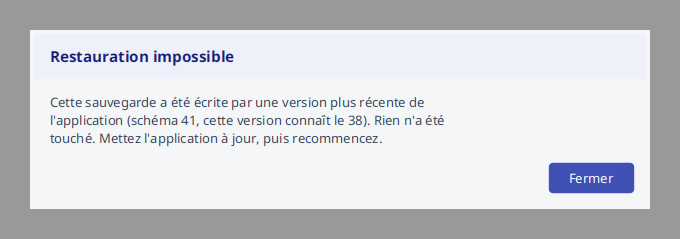
Trois refus peuvent se produire, et dans les trois cas rien n'a été touché :
- « Cette sauvegarde a été écrite par une version plus récente de l'application » : mettez l'application à jour, puis recommencez. Sa base contient des informations que cette version ne sait pas lire.
 - « La mise à jour de son schéma a échoué » : la sauvegarde a bien été remise en place, mais
l'application n'a pas su la mettre à jour, et votre base d'avant a été rétablie. Essayez une
autre sauvegarde.
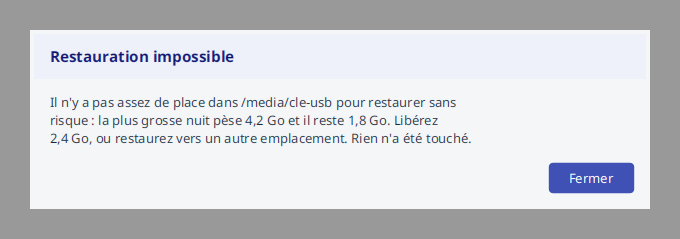
- « Il n'y a pas assez de place » : la restauration a besoin d'un peu plus d'espace que ce que
pèsent vos nuits, le temps de les remettre en place sans risque. Le message dit combien
libérer et où ; vous pouvez aussi restaurer vers un autre emplacement.
- « La mise à jour de son schéma a échoué » : la sauvegarde a bien été remise en place, mais
l'application n'a pas su la mettre à jour, et votre base d'avant a été rétablie. Essayez une
autre sauvegarde.
- « Il n'y a pas assez de place » : la restauration a besoin d'un peu plus d'espace que ce que
pèsent vos nuits, le temps de les remettre en place sans risque. Le message dit combien
libérer et où ; vous pouvez aussi restaurer vers un autre emplacement.
« Sauvegarde restaurée, à un détail près »
Une restauration peut aboutir et vous demander un regard. C'est ce que dit ce titre, et le compte rendu qui l'accompagne nomme précisément ce qui a bougé. Trois cas :
- une nuit a changé de place. Vos dossiers de son ne sont pas forcément là où ils étaient quand la sauvegarde a été prise. L'application les replace et vous dit lesquels : rien n'est perdu, mais le chemin a changé.
- une nuit manque à la sauvegarde. Elle existait dans la base restaurée, ses sons n'étaient pas dans l'archive. La nuit revient, son audio non - c'est le cas à regarder en premier.
- la sauvegarde est trop ancienne pour porter la liste de ses dossiers. L'application ne peut alors rien replacer, et vous le dit plutôt que de deviner.
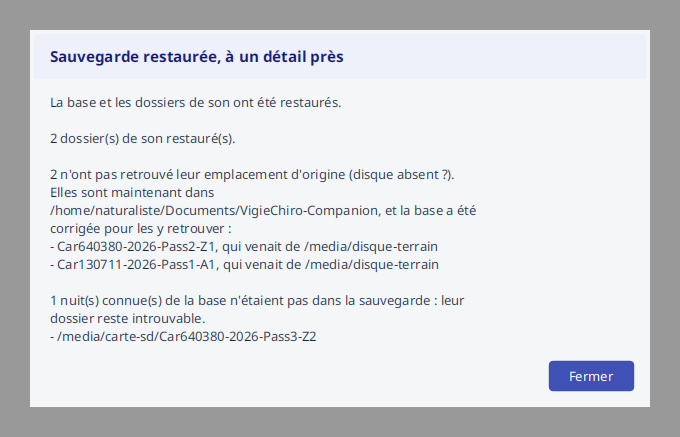
Dans les trois cas la base est restaurée. Ce qui est signalé porte sur les sons, pas sur vos métadonnées.
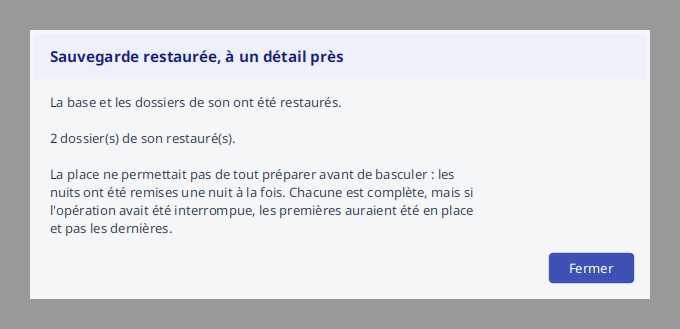
Quand la place est juste, l'application remet vos nuits une par une
Pour remettre vos dossiers de son sans jamais laisser un dossier à moitié écrit, l'application les recopie à côté de leur place, puis les y fait basculer d'un coup. Cela demande un peu de place en plus, le temps de l'opération.
Quand cette place manque, elle ne refuse pas : elle procède une nuit à la fois, et vous le dit dans le compte rendu. Chaque nuit reste complète ; ce qui change est qu'une coupure de courant en plein milieu laisserait les premières remises en place et pas les dernières - au lieu de tout laisser dans l'état d'avant.
Elle ne refuse que s'il n'y a même pas la place pour une seule nuit, et vous dit alors combien libérer.
Ces fichiers que l'application dépose sans qu'on les lui demande
Vous croiserez trois fichiers que vous n'avez pas créés. Aucun n'est un déchet, et aucun ne doit être supprimé pendant que l'application tourne.
| Fichier | Quand il apparaît | À quoi il sert |
|---|---|---|
sauvegardes/vigiechiro-avant-migration-V39.db |
après une mise à jour de l'application, quand la base doit évoluer | une copie de votre base juste avant l'évolution. Si la mise à jour vous déplaît, c'est celle-là qu'on restaure |
vigiechiro.db.avant-restauration |
à chaque restauration | l'état d'avant, mis de côté au cas où vous vous seriez trompé de sauvegarde |
.verrou |
tant que l'application est ouverte | il empêche une seconde fenêtre d'écrire dans la même base en même temps |
Les fichiers « avant-migration » s'accumulent, et l'application vous dit combien
Un par évolution de la base, et l'application ne les supprime jamais : ils sont votre filet, elle n'a pas à décider à votre place quand vous n'en avez plus besoin. Sur une grosse base, pensez à faire le ménage de temps en temps, en gardant les plus récents.
Encore faut-il savoir ce qu'il y a à ranger. ☰ → Restaurer une sauvegarde ouvre désormais la
liste de ce que le dossier contient - date, taille, nature de chacune, et le total occupé -
au lieu d'un sélecteur de fichiers où l'on choisissait un .db sans rien savoir de lui.
« Parcourir… » reste là pour une sauvegarde rangée ailleurs.
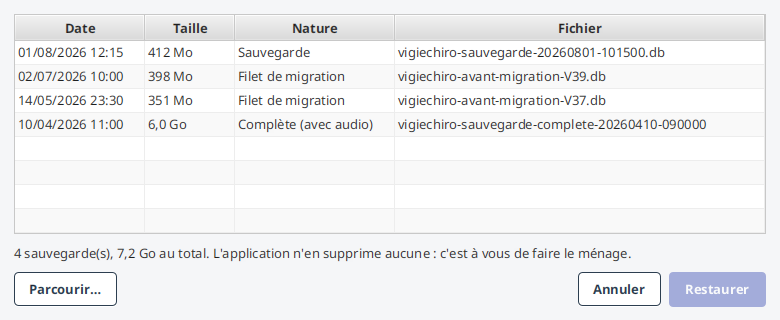
En ligne de commande, vigiechiro lister-sauvegardes donne la même chose, et
vigiechiro supprimer-sauvegarde --nom <nom> --confirmer fait le ménage. Sans --confirmer, la
commande vous dit ce qui serait perdu et ne touche à rien.
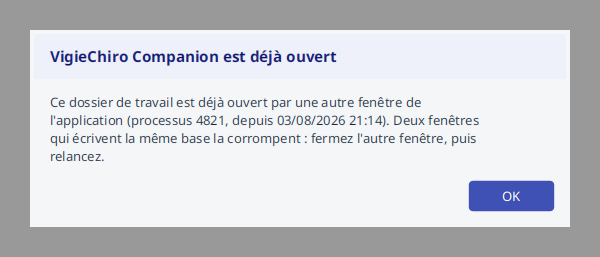
« VigieChiro Companion est déjà ouvert »
L'application refuse de démarrer une seconde fois sur le même dossier de travail. Ce n'est pas une précaution excessive : deux fenêtres qui écrivent la même base la corrompent, et vous ne vous en apercevriez que bien plus tard.
Le message nomme le processus qui occupe la place. Fermez l'autre fenêtre, puis relancez. Si l'application a été fermée brutalement, le verrou est libéré tout seul : il n'y a rien à supprimer à la main.
La sauvegarde de la base seule ne protège pas vos sons
La base contient vos métadonnées (sites, nuits, observations, validations) : pas l'audio, qui vit dans des dossiers à côté.
Et Vigie-Chiro ne vous rendra pas vos sons : une nuit déposée en archives (le mode par défaut) ne laisse aucun fichier audio sur la plateforme. Si le disque les perd, ils sont perdus. La nuit reste consultable (observations, vérifications) mais muette.
Avant toute manipulation risquée, faites donc une sauvegarde complète. Et si un dossier de son n'est pas accessible au moment de la copie (carte SD non montée, disque débranché), l'application vous le dit : une sauvegarde qu'on croit complète et qui ne l'est pas vaut moins que pas de sauvegarde du tout.
Repartir d'une base neuve
Il arrive qu'on veuille tout reprendre à zéro : base corrompue, expérimentation qui a mal tourné, poste que l'on veut remettre à neuf. Le menu « ☰ » → « Repartir d'une base neuve… » mène cette procédure de bout en bout : et surtout, refuse de la commencer si elle vous ferait perdre quelque chose sans que vous l'ayez voulu.
Elle se déroule en trois temps.
- L'application regarde ce que vous perdriez. Nuit par nuit, elle établit d'où reviendrait l'audio : du disque (vos fichiers sont là), du serveur (la nuit a été déposée en WAV), ou de nulle part.
- Elle vous le montre, et vous décidez. La confirmation énumère les nuits dont l'audio ne reviendra pas. C'est en cliquant « oui » sur ce texte-là que vous acceptez la perte : pas sur un « êtes-vous sûr ? » anonyme.
- Elle exécute : sauvegarde complète → base neuve → tout ce que Vigie-Chiro connaît de vous est retéléchargé (sites, points, nuits, observations) → audit final. Puis l'application se ferme : relancez-la pour repartir sur la base neuve.
Deux refus, avant toute destruction
- Si une nuit perdrait son audio et que vous ne l'avez pas explicitement accepté, la procédure s'arrête : sans rien toucher.
- Si Vigie-Chiro ne répond pas, elle s'arrête aussi, même si vous avez accepté la perte : la base neuve se remplit depuis la plateforme. La vider alors que le serveur est injoignable vous laisserait un poste vide.
Dans les deux cas, rien n'a été modifié. Un refus n'est pas une panne à mi-chemin.
Ce qui revient toujours : sites, points, nuits, observations, avis des validateurs. Ce qui ne revient pas tout seul : l'audio. L'application nomme les nuits concernées à la fin, pour que vous sachiez exactement quels fichiers rebrancher (réimportez-les depuis vos disques, ou depuis votre sauvegarde complète).
Récupérer de l'espace disque
Ce qui pèse, ce sont les enregistrements d'origine (les fichiers « bruts »), qui peuvent atteindre plusieurs gigaoctets par nuit. Ils ne servent pas à l'écoute ni à la validation, lesquelles s'appuient sur les séquences transformées.
L'application ne conserve plus ces copies par défaut : décocher « Conserver les originaux » à
l'import reste la façon la plus simple de ne pas remplir son disque. Pour l'espace
déjà occupé, supprimez les sous-dossiers bruts/ avec votre gestionnaire de fichiers - vous êtes
maître de vos fichiers, l'application n'en efface aucun.