Sites
Les écrans Sites servent à gérer vos sites de suivi : un site correspond à un carré
Vigie-Chiro (six chiffres) et à ses points d'écoute (par exemple A1, B2). C'est le point
de départ de tout le reste : vous ne pouvez pas importer une nuit tant qu'un site n'est pas déclaré.
Le parcours en vidéo (16 s)
Déclarer son premier carré, de l'accueil à la fiche du site : où cliquer, ce que demande la fenêtre, et ce qu'on obtient.
Mes sites
L'écran Mes sites liste vos sites sous forme de cartes. Chaque carte indique le numéro de carré, son nom, sa commune, le nombre de points d'écoute avec leurs codes, le nombre de passages enregistrés dans l'année et combien restent à vérifier, et un badge de fraîcheur rappelant la date du dernier passage. Quand le carré porte beaucoup de points, les codes sont résumés (« A1 · B2 · C3 (+ 5 rapatriés) ») plutôt qu'énumérés.
Une carte n'offre qu'un chevron › qui ouvre le détail : c'est de là que partent les actions du carré, Importer une nuit compris. En haut à droite, + Nouveau site et, une fois connecté, Récupérer depuis Vigie-Chiro.
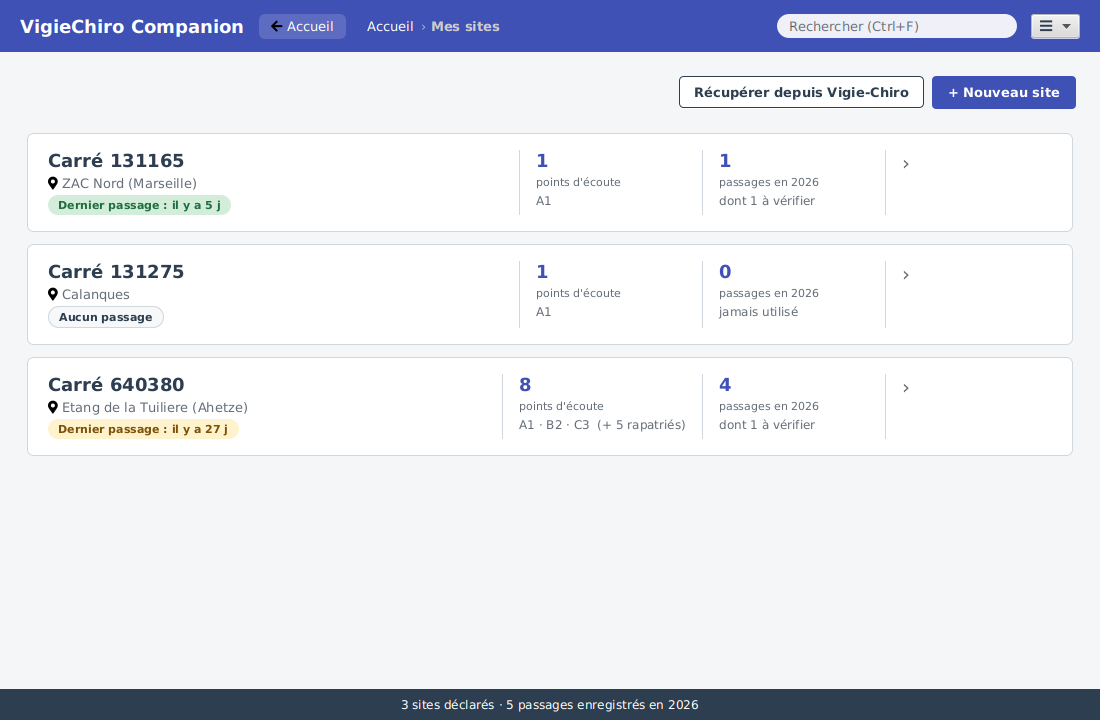
Le badge de fraîcheur passe du vert (dernier passage récent) à l'orange (plus ancien), au gris (aucun passage). Un clic sur une carte ouvre le détail du site.
Déclarer un site
+ Nouveau site ouvre une fenêtre de saisie. Un seul champ est obligatoire : le numéro de carré, six chiffres, tel qu'il figure sur la grille Vigie-Chiro. Le bouton Créer reste fermé tant qu'il n'est pas complet, et le champ rougit dès qu'il est saisi mais incomplet : l'application vous empêche de vous tromper plutôt que de vous le reprocher après coup.
Le nom convivial, le protocole et le commentaire sont facultatifs - vous pouvez déclarer un carré à la volée sur le terrain et les compléter plus tard, depuis la fiche du site.
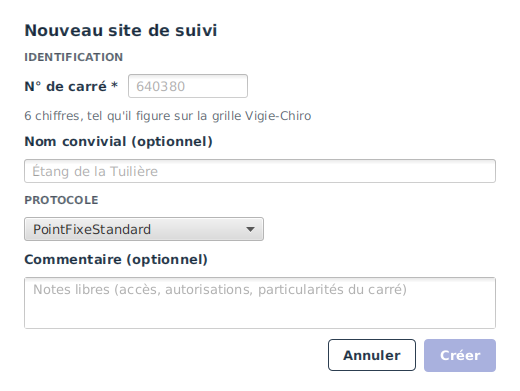
Si le carré est déjà déclaré dans Companion, le motif s'affiche dans la fenêtre, sous le champ, et votre saisie est conservée : corrigez le numéro sans tout recommencer.
Vous ne connaissez pas le numéro ? Partez du lieu
Sous le champ du carré, collez une position et cliquez Situer : l'application vous dit dans quel carré elle tombe, et remplit le champ pour vous.
La position se copie depuis n'importe quelle carte. Sur Google Maps, un clic droit sur le point puis
« Copier les coordonnées » ; sur OpenStreetMap, un clic droit puis « Afficher l'adresse de ce lieu ».
Deux nombres séparés par une virgule, latitude puis longitude : 43.296482, 5.369780. Les degrés,
minutes et secondes marchent aussi.
Ce geste n'a pas besoin d'Internet
Le carroyage national est embarqué dans l'application. Situer une position fonctionne donc chez vous, hors connexion, contrairement à « Vérifier sur Vigie-Chiro » juste au-dessus, qui interroge le portail. C'est le cas courant : on relève près de chez soi, et on importe le lendemain.
Trois réponses possibles, et deux ne remplissent rien :
- un seul carré couvre cette position : son numéro s'inscrit dans le champ. S'il en remplace un que vous aviez tapé, le message vous dit lequel a été remplacé ;
- la position est sur une frontière : deux carrés, parfois quatre à un coin, sont à égale distance. L'application les nomme et ne choisit pas - vous seul savez de quel côté était le micro. Recopiez celui qui convient ;
- aucun carré ne couvre cette position : vous êtes hors de France métropolitaine, ou la latitude et la longitude sont inversées. Le message le dit.
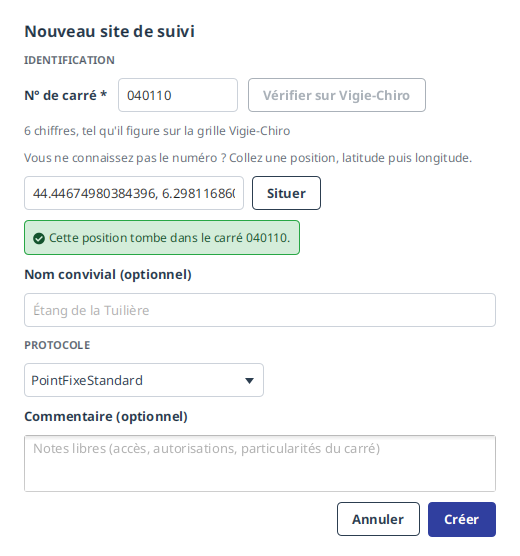
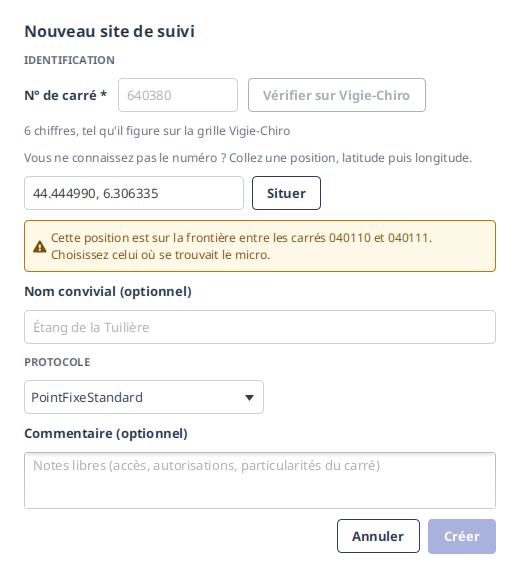
Un lien de carte n'est pas accepté : collez les coordonnées, pas l'adresse de la page.
Créer le premier point d'écoute en même temps
Dès que la position collée se lit, une case apparaît sous le champ : « Créer aussi le premier point
d'écoute à cette position ». Elle est décochée : la position qui sert à trouver un carré n'est pas
forcément l'endroit où vous poserez l'enregistreur. Cochez-la si c'est le cas, et « Créer » enregistre
le site et son premier point, nommé Z1, à cette position. Vous n'aurez pas à la ressaisir dans
« Ajouter un point d'écoute ».
Sans la case, rien ne change : le site est créé sans point, et vous ajoutez les vôtres ensuite. Si le site est créé mais que le point ne peut pas l'être, le message de retour le dit, et le point s'ajoute à la main.
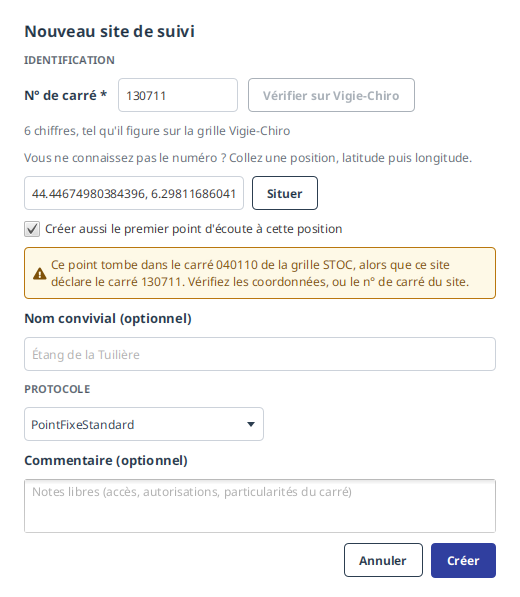
Le site prend le numéro du champ, et le point la position collée. Si vous avez tapé un numéro puis collé une position sans cliquer « Situer », les deux peuvent ne pas parler du même carré. Case cochée, un avertissement le dit alors sous la case, en nommant les deux carrés. Il n'empêche pas de créer : vous pouvez tenir à ce numéro. « Situer » le fait disparaître, en prenant le carré de la position. Sur une frontière entre deux carrés, rien ne s'affiche : l'application n'en choisit aucun.
Savoir si le carré existe déjà sur Vigie-Chiro
Le bouton Vérifier sur Vigie-Chiro, à droite du numéro, pose la question au portail avant que vous ne déclariez quoi que ce soit. Il reste fermé tant que le numéro n'a pas ses six chiffres, et répond en une seconde.
Il reste fermé aussi tant que vous n'êtes pas connecté : sans connexion, la question ne peut être posée à personne. Le motif au survol le dit et rappelle où se connecter. Si votre jeton a expiré ou que la plateforme le refuse, le clic vous dit que le carré n'a pas été vérifié et qu'il faut vous reconnecter, puis le bouton se ferme. Déclarer le carré reste possible : c'est la vérification qui attend, pas votre saisie - travailler hors ligne est normal.
Un carré ne reçoit vos nuits déposées que s'il existe en Point Fixe sur Vigie-Chiro. Chaque réponse dit donc ce qu'elle implique pour le dépôt, et il y en a quatre.
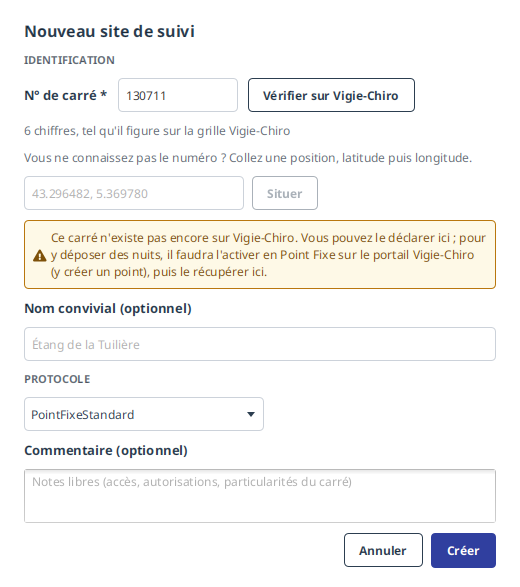
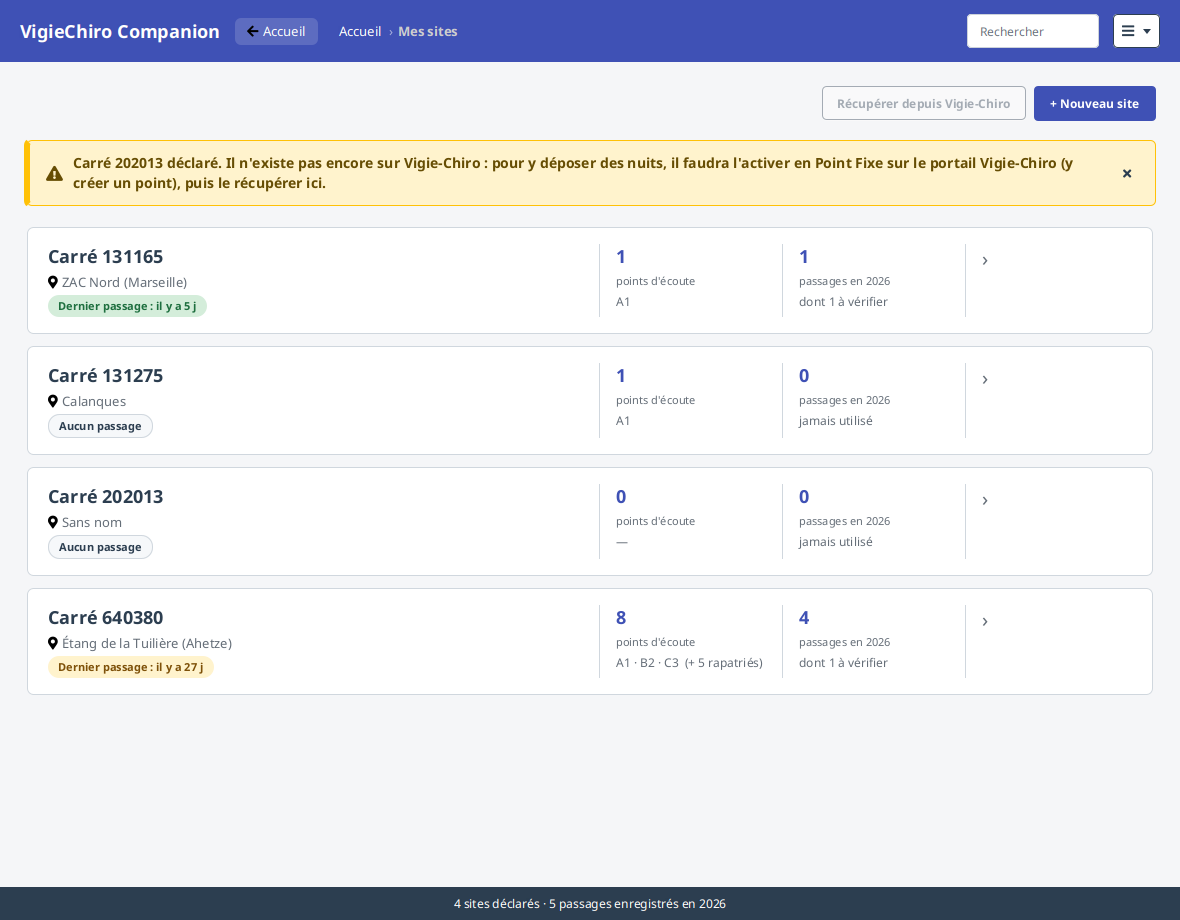
Le carré n'y est pas encore. Vous pouvez le déclarer ici, mais pour y déposer des nuits, il faudra l'activer en Point Fixe sur le portail Vigie-Chiro (y créer un point), puis le récupérer ici. L'encart est orange : il reste un geste à faire avant de déposer.
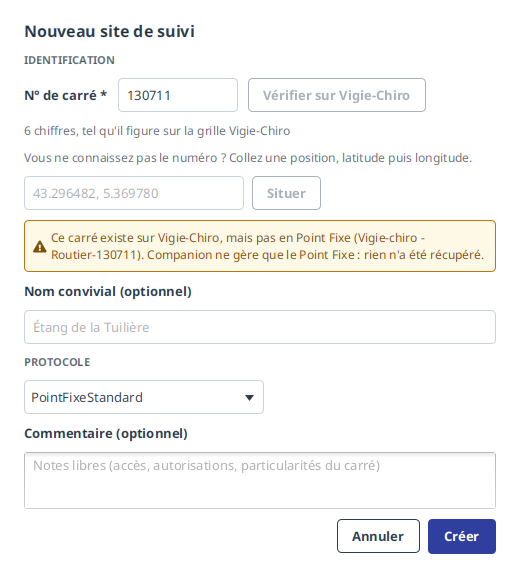
Le carré y est, mais sous un autre protocole seulement (Routier, Pédestre). Companion ne traite que le Point Fixe : le message nomme le site trouvé et dit le même geste du portail. Aucun bouton « Récupérer » n'apparaît, puisqu'il n'y a rien à rattacher en Point Fixe.
Le carré y est déjà en Point Fixe. Le message nomme le site trouvé, et un bouton Récupérer ce carré apparaît. Le bouton Créer se ferme le temps que dure ce verdict : déclarer un carré qui existe déjà là-bas produirait un doublon local sans rattachement, et votre dépôt serait refusé plus tard.
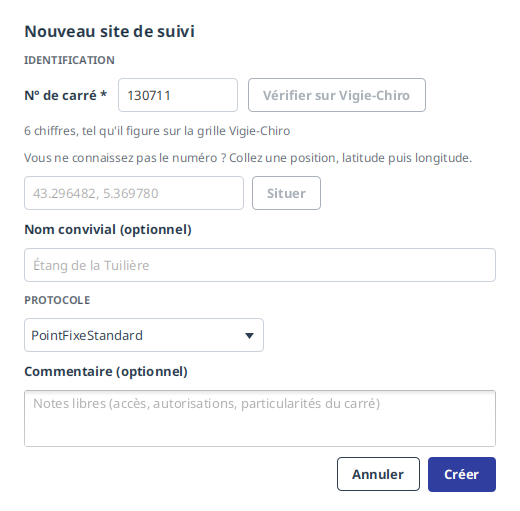
La vérification n'a pas pu se faire (hors connexion, portail injoignable) : c'est dit tel quel. Ce n'est pas « le carré est libre ».
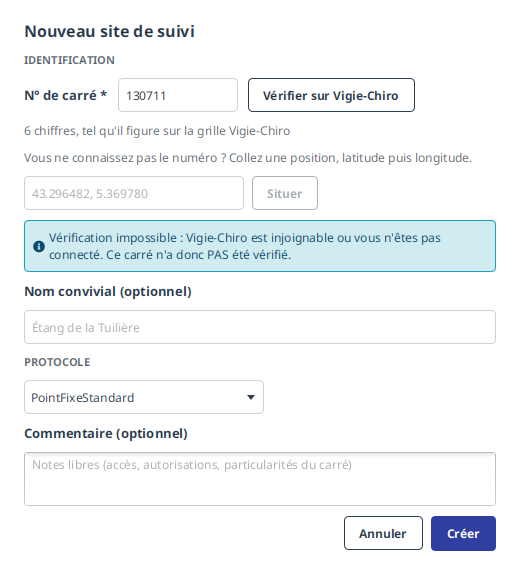
Si vous cliquez Créer sans avoir vérifié, l'application pose la question d'elle-même avant d'enregistrer. Un carré déjà en Point Fixe n'est pas créé : la fenêtre reste ouverte sur le verdict et le bouton Récupérer ce carré. Dans les autres cas, le site est créé, et le bandeau de Mes sites dit ce qu'il en est, carré nommé.
Si vous corrigez le numéro après avoir vérifié, la réponse disparaît : elle portait sur l'ancien numéro, et la laisser affichée vous ferait croire que le nouveau a été vérifié. Recliquez pour poser la question sur le carré corrigé.
Récupérer un carré qui existe déjà
Récupérer ce carré crée le site chez vous, rattaché à son homologue Vigie-Chiro, avec ses points d'écoute déjà positionnés. La fenêtre se ferme et vous restez sur Mes sites : le carré récupéré y paraît, et un bandeau dit ce qui vient d'être créé.
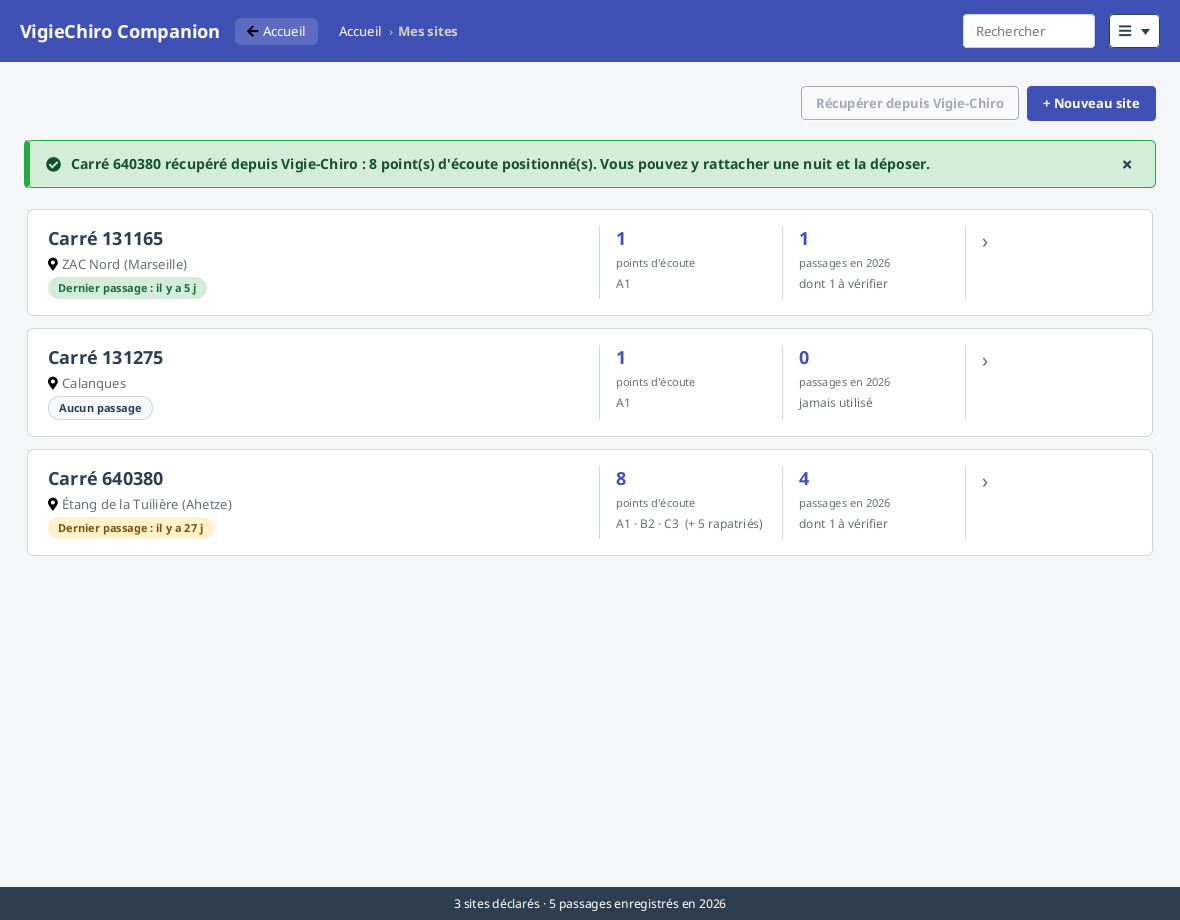
C'est ce rattachement qui compte : sans lui, le téléversement d'une nuit se solde par « site non rattaché à Vigie-Chiro ». Et il ne s'obtenait jusqu'ici que par la synchronisation, qui ne ramène que les carrés où une nuit est déjà déposée - ce que vous ne pouvez pas faire, justement, tant que le site n'est pas rattaché.
Ce refus ne se contente plus de constater. Il demande à Vigie-Chiro si votre carré y existe, et vous oriente en conséquence : le récupérer ici s'il y est en Point Fixe, ou l'activer d'abord sur le portail s'il n'y est pas encore. Si la plateforme ne répond pas, il vous le dit plutôt que de trancher.
Ce que vous aviez saisi est conservé : si vous aviez écrit un nom convivial ou un commentaire, le site récupéré les porte. Sinon il prend le titre de la plateforme.
Un carré peut exister sous un autre protocole
Le même numéro peut désigner un site Point Fixe, Pédestre ou Routier. Companion ne traite que le Point Fixe : la vérification le dit avant toute récupération, et la récupération, si on la demande par la ligne de commande, ne rattache rien plutôt que de vous lier au mauvais site.
Pourquoi ce détour évite un dépôt manqué
Le portail n'autorise pas à activer un carré sans y créer un point. Un carré activé là-bas puis redéclaré ici donne deux sites pour le même carré, et un point local qui n'est pas celui du portail : la nuit déposée ensuite échoue, loin de sa cause. Vérifier d'abord, puis récupérer plutôt que redéclarer, évite toute cette chaîne - et c'est aussi le chemin le plus court pour préparer une nuit opportuniste sur le carré de quelqu'un d'autre.
Chaque carte porte aussi, quand l'application est connectée à Vigie-Chiro, un badge d'état plateforme : « Enregistré sur Vigie-Chiro » (bleu) quand le carré est relié au portail, « Verrouillé sur Vigie-Chiro » (vert) quand il est en plus verrouillé par le MNHN - c'est l'état favorable, celui qui autorise le dépôt des nuits. Pas de badge : le site n'est pas encore rattaché (connectez-vous ou synchronisez).
La distance au point le plus proche
Chaque carte de point indique la distance au point le plus proche du même carré. C'est une information, pour relire la disposition de vos points : le protocole Point Fixe n'impose aucune distance entre deux points, et l'application n'en juge aucune. Le seul voisinage qu'elle signale est celui de la création d'un point, à 40 m d'un point existant, pour éviter de créer deux fois le même (voir « Ajouter ou modifier un point d'écoute », plus bas).
Renommer un site déjà connu de Vigie-Chiro reste local
Le nom convivial est le vôtre : il vous aide à vous y retrouver dans votre liste. Sur un site que le portail connaît déjà - relié ou verrouillé - le modifier ne remonte rien : Vigie-Chiro continuera d'afficher le nom qu'il a. La modale vous le rappelle sous le champ, pour que l'écart entre les deux affichages ne vous surprenne pas.
Le bouton Récupérer depuis Vigie-Chiro (en haut à droite) récupère à la demande vos sites et points déclarés sur le portail : les sites manquants sont créés localement, ceux déjà présents sont simplement reliés - vos données locales ne sont jamais écrasées. C'est la même synchronisation que celle exécutée automatiquement à la connexion ; un message sous le bandeau récapitule ce qui a été récupéré (ou signale qu'il n'y avait rien à récupérer).
Hors connexion, ce bouton est grisé, et son motif au survol nomme le geste qui manque. Il se rouvre dès que vous vous connectez, sans quitter l'écran ni le rouvrir. Un jeton qui a expiré ou que la plateforme refuse se découvre au clic : le message dit de vous reconnecter et où, et le bouton se grise aussitôt, sans renvoyer la demande refusée.
Ce message dit chaque nature séparément - sites, nuits, taxons - et sur combien : « 12 nuit(s) récupérée(s) sur 55, dont 40 en attente d'analyse Vigie-Chiro ». Un compteur seul serait exact et pourtant muet sur la part qui reste à venir.
Si l'une des natures n'a pas pu être récupérée, elle le dit à côté des autres et non à leur place : une synchronisation où les sites sont à jour et les nuits injoignables vous montre les deux.
Il rapatrie aussi vos nuits déjà déposées sur la plateforme, avec leur identité : date, point, numéro de passage, mais également l'enregistreur, la météo et le micro. Vous retrouvez donc votre historique lisible dès la première synchronisation - c'est ce qui permet, après une réinstallation ou sur un nouveau poste, de repartir de la plateforme plutôt que de zéro.
Elle rapatrie enfin leur contenu : les identifications faites par Vigie-Chiro et la liste des fichiers de la nuit. Vos nuits sont donc consultables dès la première synchronisation.
Ce que la synchronisation ne peut pas ramener
Les sons. Ils ne sont pas conservés sur la plateforme : une nuit récupérée se consulte, elle ne s'écoute pas. Si vous retrouvez la carte d'origine ou une sauvegarde, ouvrez la nuit et utilisez Réactiver ce passage : l'application y reconnaît vos fichiers et les rebranche.
Les nuits que Vigie-Chiro n'a pas fini d'analyser. Leurs identifications n'existent pas encore. La synchronisation le dit (« N en attente d'analyse Vigie-Chiro ») et les reprendra d'elle-même au prochain passage. Si le compte rendu indique plutôt « N non récupérée(s), à réessayer », c'est la liaison avec la plateforme qui a manqué, pas l'analyse : relancez la synchronisation.
Quand cette reprise aboutit, la nuit se remplit sous vos yeux : si sa fiche est ouverte, son nombre de séquences cesse d'afficher zéro sans que vous ayez à la rouvrir (voir Ce qui est affiché suit vos données).
La synchronisation peut être longue
Elle va chercher le contenu de chaque nuit du compte. Sur un historique fourni, comptez plusieurs minutes à la première fois. Une barre indique où elle en est, et Annuler l'interrompt à tout moment : ce qui a déjà été récupéré est conservé, et la fois suivante reprend le reste.
La synchronisation rapatrie tous les points d'un carré (utile pour importer une nuit sur un point pas encore utilisé). Mais un carré Point Fixe en compte des dizaines, dont un seul sert : les vues ne mettent en avant que les points utilisés (au moins un passage) ou que vous avez ajoutés à la main, et résument les autres - « + N rapatriés » sur la carte du site, un lien « Afficher les points non utilisés » dans son détail. Rien n'est perdu : les points rapatriés restent disponibles, juste repliés.
Premier lancement
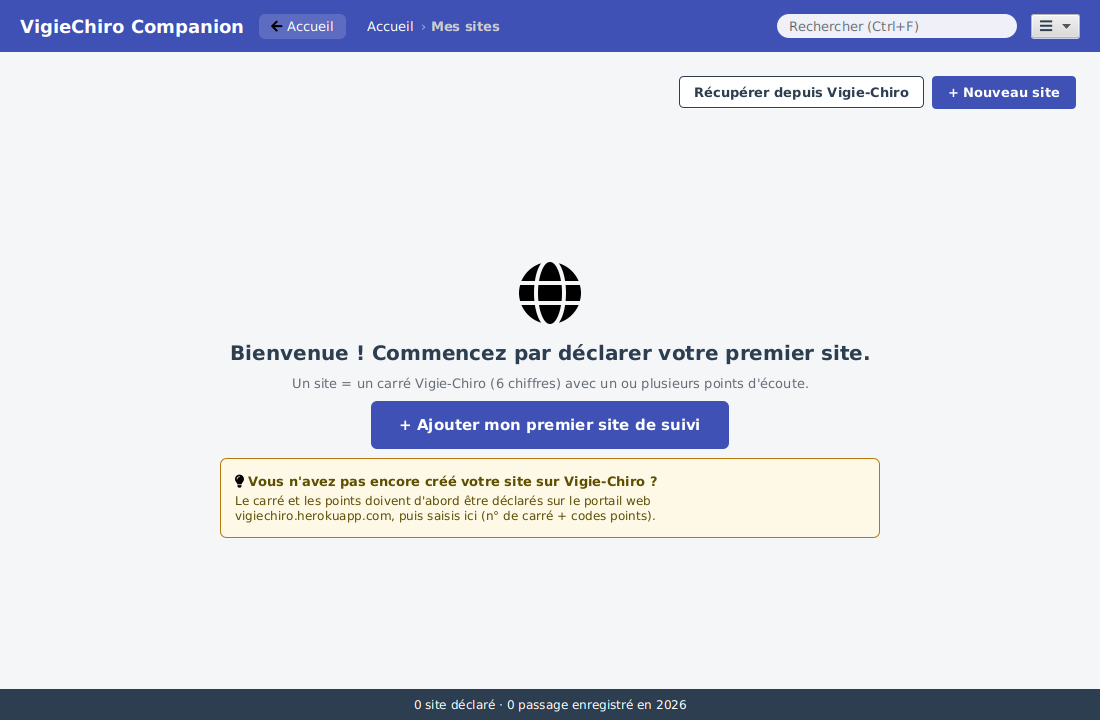
À la toute première ouverture, aucun site n'est déclaré : l'écran vous guide vers la création de votre premier site, et rappelle que le carré et ses points doivent d'abord exister sur le portail Vigie-Chiro.
Détail d'un site
Le détail d'un site réunit son identité (numéro de carré, département, protocole, date de création, dernière nuit importée, nombre de passages), ses points d'écoute et la liste de ses passages.
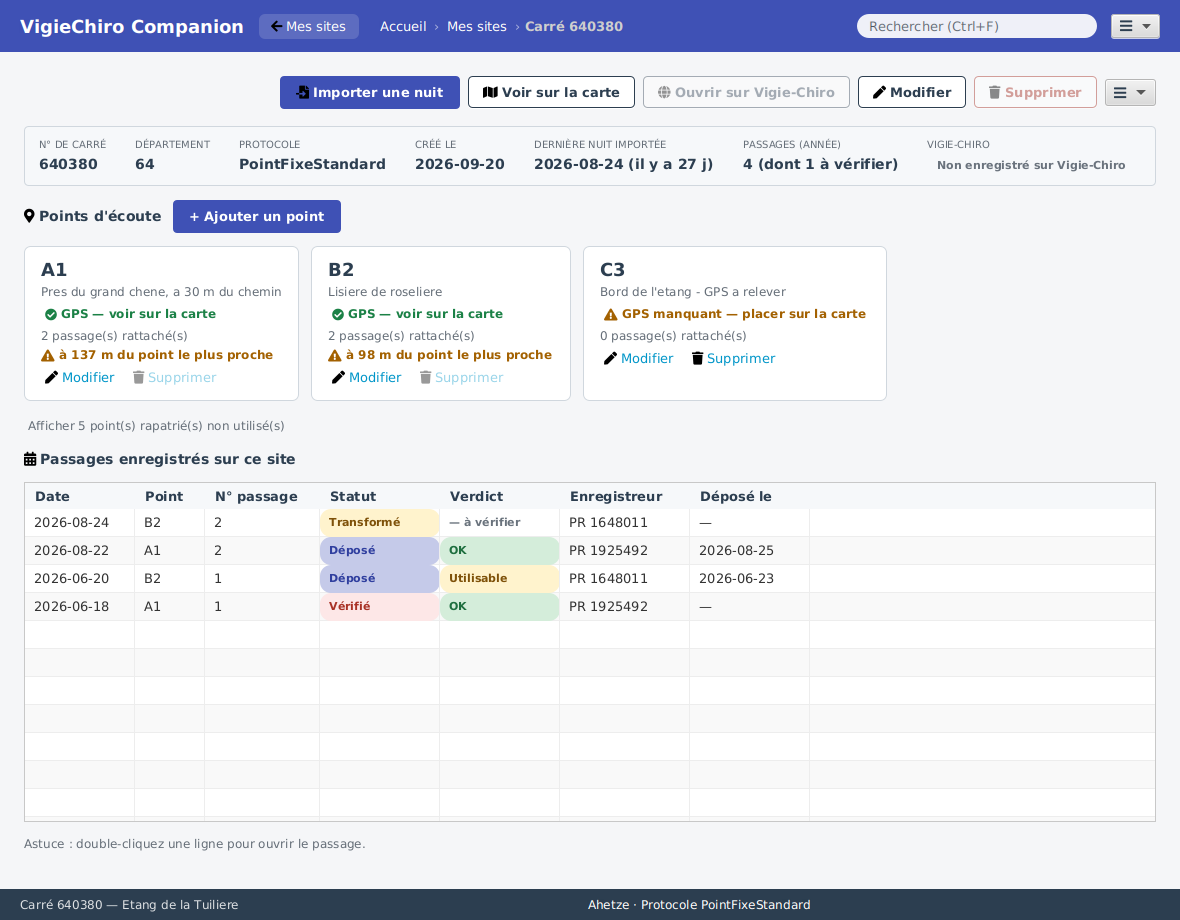
Le tableau porte sept colonnes : Date, Point, N° passage, Statut, Verdict,
Enregistreur et Déposé le. Les deux dernières disent d'où vient la nuit et si elle est partie :
Déposé le reste vide (« — ») tant que le dépôt n'a pas eu lieu, y compris sur un passage déjà
vérifié, ce qui distingue d'un coup d'œil ce qui est prêt de ce qui est parti.
Il se trie, se réorganise et laisse choisir ses colonnes (clic droit ou menu principal (☰) « outils ») : voir Personnaliser les tableaux.
Un double-clic sur une ligne ouvre l'écran du passage. Le clic droit réunit les actions de cette nuit : ouvrir le passage, ouvrir sa page Vigie-Chiro (grisée si le passage n'est pas lié à la plateforme) et copier son code de point : voir Agir sur une ligne.
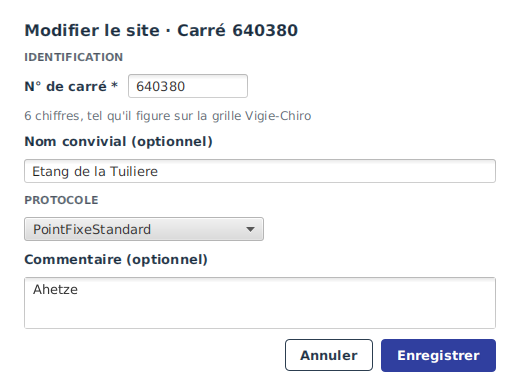
Le bouton Modifier (bandeau d'identité) ouvre une fenêtre pour éditer la fiche du site : numéro de carré, nom, protocole et commentaire. Pratique pour corriger une saisie ou compléter le site après coup, sans repasser par sa création.
Le bouton Ouvrir sur Vigie-Chiro ouvre la page de ce site sur le portail Vigie-Chiro dans votre navigateur : pratique pour vérifier d'un coup d'œil que le rattachement est le bon. Il reste grisé tant que le site n'est pas relié au portail (connectez-vous, ou utilisez « Récupérer depuis Vigie-Chiro » sur l'écran Mes sites).
- Points d'écoute : une carte par point, avec sa description, son statut GPS et le nombre de passages rattachés. Quand les coordonnées sont renseignées, le lien « GPS : voir sur la carte », précédé d'une icône verte de validation, ouvre la carte multi-sites centrée sur ce point (où le mode édition permet de corriger sa position). Quand elles manquent, le lien « GPS manquant : placer sur la carte », précédé d'une icône d'avertissement, ouvre cette même carte sur le carré du site, mode édition déjà actif : le point, affiché au centre de son carré, n'a plus qu'à être glissé à sa vraie position (puis enregistré). Le bouton + Ajouter un point crée un nouveau point. Chaque carte indique aussi la distance au point le plus proche du site : c'est une information, que l'application ne juge pas (voir la note « La distance au point le plus proche », plus haut). Elle aide à repérer une saisie GPS erronée.
-
Publier un point sur Vigie-Chiro : sur un point que vous avez créé, le lien « Publier sur Vigie-Chiro » l'ajoute aux points du carré sur la plateforme, sans toucher à ceux qui y sont déjà. Une fois le point en ligne, la carte l'indique par « Publié sur Vigie-Chiro » et ne repropose plus le geste. Les points rapatriés de la plateforme, eux, ne l'affichent pas : ils y sont déjà. Le lien reste grisé, avec son motif, tant que vous n'êtes pas connecté, que le carré n'est pas enregistré sur la plateforme, ou que le point n'a pas de coordonnées. Si votre jeton a expiré ou que la plateforme le refuse au moment de publier, le compte rendu vous dit de vous reconnecter, et le lien se grise.
Au moment où vous créez un point, la fenêtre propose de le publier dans la foulée : cochez « Publier ce point sur Vigie-Chiro après l'enregistrement ». La case reste grisée, avec son motif, tant que le geste n'est pas possible ; si vous effacez les coordonnées après l'avoir cochée, elle se décoche. Le compte rendu s'affiche sur la fiche du carré, une fois la fenêtre refermée.
Sur le carré d'un autre observateur
Quand le carré appartient à quelqu'un d'autre, Companion vous le dit avant le geste, sous le lien de la carte et sous la case de la fenêtre : « Ce carré est celui d'un tiers : votre point s'ajoutera aux siens. » C'est une information, pas un obstacle : ajouter un point au carré d'un autre est l'usage courant, et le lien comme la case restent disponibles. Companion tient ce renseignement de la dernière synchronisation avec Vigie-Chiro. Sans cette phrase, le carré est le vôtre, ou Companion ne sait pas encore à qui il est.
Si un point du même code existe déjà, ailleurs
Vigie-Chiro n'accepte qu'un seul point par code sur un carré. Si un point porte déjà ce code à une autre position, Companion ne publie rien et vous dit à quelle distance il se trouve. Il ne propose pas de le déplacer, et c'est volontaire : sur Vigie-Chiro, une nuit désigne son point par son code. Déplacer ce point déplacerait donc toutes les nuits qui s'y rattachent, y compris celles d'autres observateurs. À vous de choisir : donner un autre code à votre point, ou aligner sa position sur celle de la plateforme.
Si la plateforme refuse
Vigie-Chiro peut refuser l'ajout, et Companion ne peut pas le prévoir. Deux raisons : le carré est le vôtre et déjà verrouillé (un carré verrouillé est figé, seul un administrateur Vigie-Chiro peut le rouvrir), ou il appartient à quelqu'un d'autre et vous n'êtes pas validé sur son protocole. Le message vous dit laquelle vérifier. Dans les deux cas, rien n'est modifié sur la plateforme.
- Passages enregistrés : un tableau récapitulant, pour chaque nuit, sa date, son point, son numéro, son statut (Transformé, Vérifié, Déposé...), son verdict et son enregistreur.
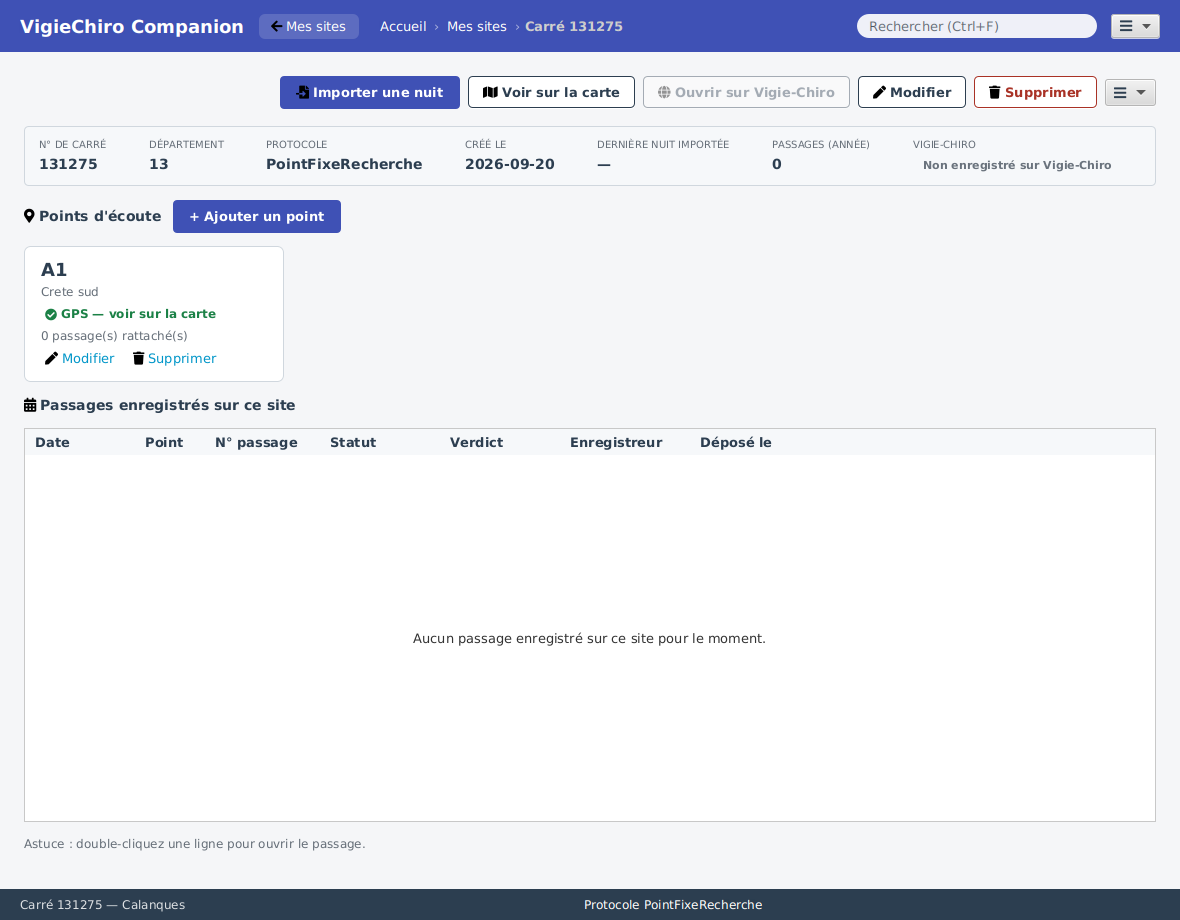
Sur un site qui n'a pas encore de passage, le tableau est simplement vide :
Ajouter ou modifier un point d'écoute
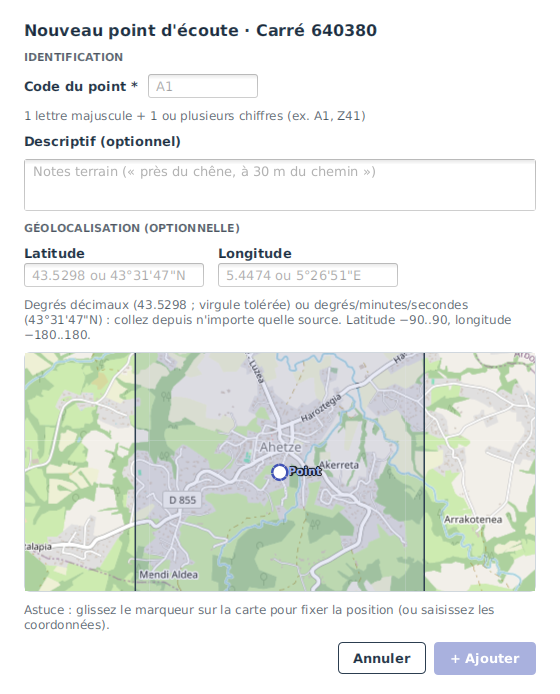
L'ajout ou la modification d'un point d'écoute se fait dans une fenêtre dédiée : code du point,
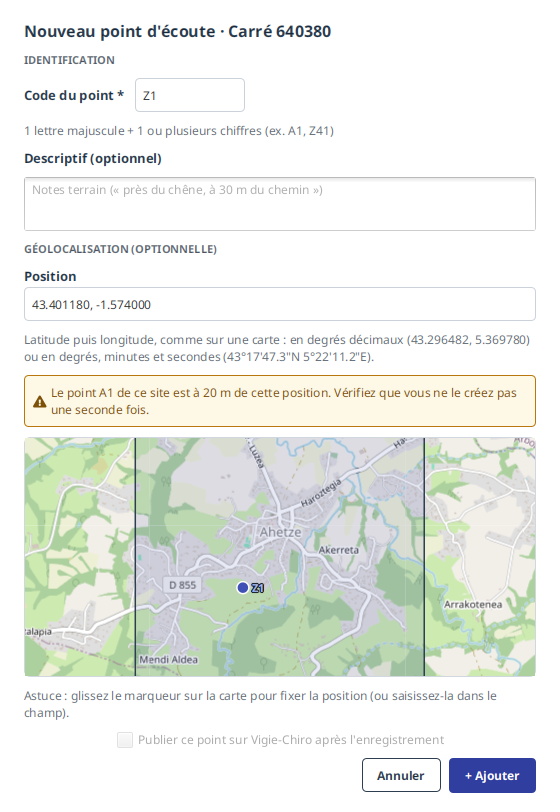
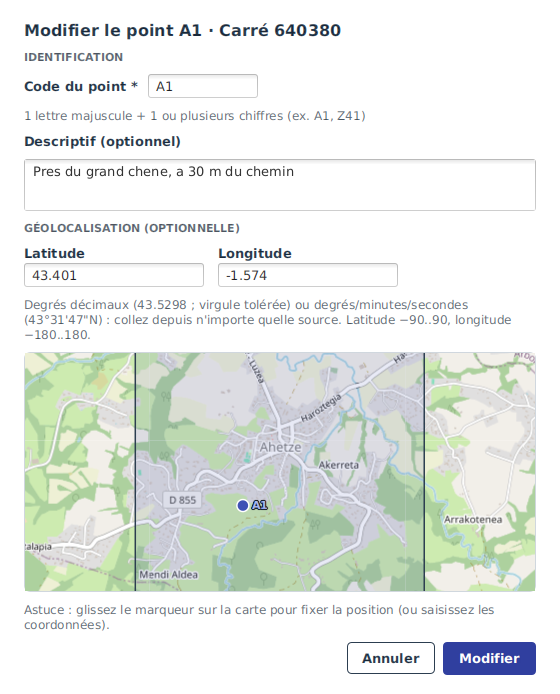
description, et position (facultative). En création, le code est proposé : Z suivi du premier
numéro libre du site, comme le fait le portail Vigie-Chiro pour un point libre. Vous pouvez le
remplacer. En modification, le formulaire est pré-rempli avec les valeurs existantes.
La fenêtre intègre une carte-outil centrée sur le carré du site, synchronisée dans les deux sens avec le champ « Position » (#153) : glissez le marqueur sur la carte pour fixer la position (le champ se remplit), ou saisissez la position (le marqueur se déplace).
Dès qu'un point géolocalisé est enregistré, sa commune est déterminée automatiquement depuis ses
coordonnées (service public de géocodage, connexion requise) et mémorisée : c'est elle que retrouvent
ensuite les recherches (« aix » dans Carte & passages ou la recherche globale) et
l'export CSV des observations. Hors ligne, la commune attend simplement une prochaine occasion : une
synchronisation, un nouvel enregistrement du point, ou la commande rattraper-communes en ligne de
commande.
La position se saisit dans un seul champ, exactement comme à la déclaration du site : latitude
puis longitude, en degrés décimaux (43.296482, 5.369780), en degrés, minutes et secondes
(43°17'47.3"N 5°22'11.2"E) ou en degrés et minutes décimales, la forme des GPS de terrain
(43°24.06'N 5°26.85'E). Vous pouvez donc coller ce que donne une carte. Un texte qui ne se lit
pas dit pourquoi sous le champ, et l'enregistrement attend : une virgule décimale (43,401), par
exemple, se confond avec le séparateur des deux nombres, et le message demande le point décimal. Une
position hors du globe (latitude −90..90, longitude −180..180) est refusée de même.
Si un point du même site se trouve déjà à 40 m au plus de la position saisie, la fenêtre le signale par son code et sa distance. C'est un avertissement, pas un refus : 40 m est le rayon en deçà duquel le portail tient deux points pour le même endroit, et il vaut mieux le savoir avant de créer un doublon. Tant qu'aucun GPS n'est renseigné, le marqueur démarre au centre du carré en position approximative (anneau pointillé) : un point de départ à caler, pas une position mesurée.
Quand la position ne tombe pas dans le carré déclaré
Dès que vous renseignez des coordonnées, l'application regarde dans quel carré de la grille officielle elles tombent, et le compare à celui que le site déclare. Si les deux diffèrent, elle le dit.
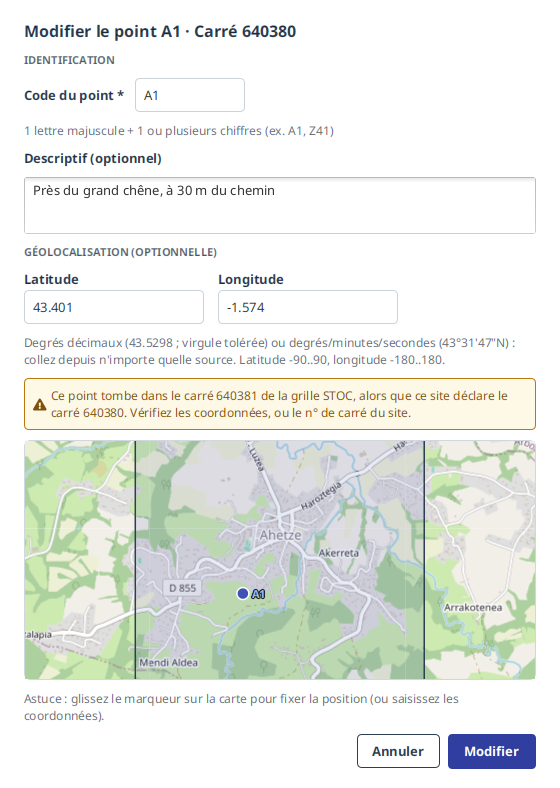
Ce n'est pas un refus. Vous pouvez enregistrer quand même : c'est peut-être le numéro de carré du site qui est faux, et vous êtes seul à le savoir. Le message vous dit lequel des deux vérifier.
Sans lui, une faute de frappe sur un numéro de carré ne se voit qu'au dépôt, très loin en aval, après avoir contaminé le nom de tous vos fichiers.
Deux cas ne déclenchent aucun message, et c'est voulu :
- la position est près d'une frontière : elle tombe dans deux carrés à la fois, parfois quatre à un coin. Celui que vous avez déclaré est alors accepté, quel qu'il soit des deux : vous étiez là, pas l'application ;
- vous travaillez hors connexion : la vérification demande la grille à Vigie-Chiro. Elle se tait plutôt que de vous alerter à tort, et la saisie reste entière.