Personnaliser les tableaux
Partout où l'application présente un tableau (les espèces et observations de l'analyse, les passages d'un site ou de la carte, les séquences à écouter, les archives d'un dépôt, les sons à valider…), vous pouvez agir sur une ligne et adapter le tableau à votre façon de travailler. Les mêmes gestes valent sur tous ces tableaux : une fois appris, ils se retrouvent partout.
Agir sur une ligne : double-clic et clic droit
Un clic droit sur une ligne ouvre son menu. L'ordre y est le même d'un écran à l'autre, ce qui évite de rechercher une action à chaque changement de tableau :
- l'action principale de la ligne : ouvrir le passage, ou la fiche de l'espèce selon le tableau ;
- les actions secondaires : ouvrir la page Vigie-Chiro du passage, lancer un audit… ;
- Validation ▸ (sur Sons & validation) : valider, corriger, certitude, référence, douteux ;
- Copier ▸ : dépose une valeur de la ligne dans le presse-papier (nom latin, n° de passage, n° de carré, motif d'un constat…), pour la recoller dans un tableur ou un courriel ;
- Colonnes…, toujours en dernier (voir plus bas).
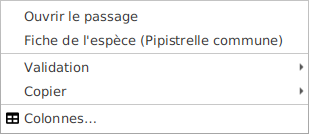
Le double-clic est un raccourci vers l'action principale, celle qui figure en tête du menu : sur un tableau d'espèces il ouvre la fiche de l'espèce, sur un tableau de passages il ouvre le passage. Il ne fait donc jamais rien que le menu ne propose : si vous hésitez, le clic droit montre ce qui est disponible.
Une action grisée dit pourquoi
Quand une action ne s'applique pas à la ligne visée, son entrée est grisée et le motif figure dans son libellé : « Fiche de l'espèce (aucune fiche disponible) », « Ouvrir sur Vigie-Chiro (passage non lié) ». Et si vous double-cliquez une ligne dont l'action principale n'aboutit pas, un bandeau vous l'explique plutôt que de vous laisser sans réponse.
Trois gestes pour le tableau
- Trier : cliquez sur un en-tête de colonne (un second clic inverse le sens du tri).
- Choisir les colonnes affichées : ouvrez le sélecteur de colonnes (voir ci-dessous) et cochez / décochez les colonnes pour ne garder que l'information utile à votre tâche.
- Réordonner : dans le sélecteur, glissez une ligne par sa poignée (⋮⋮) pour déplacer sa colonne, comme dans un tableur ou dans Notion.
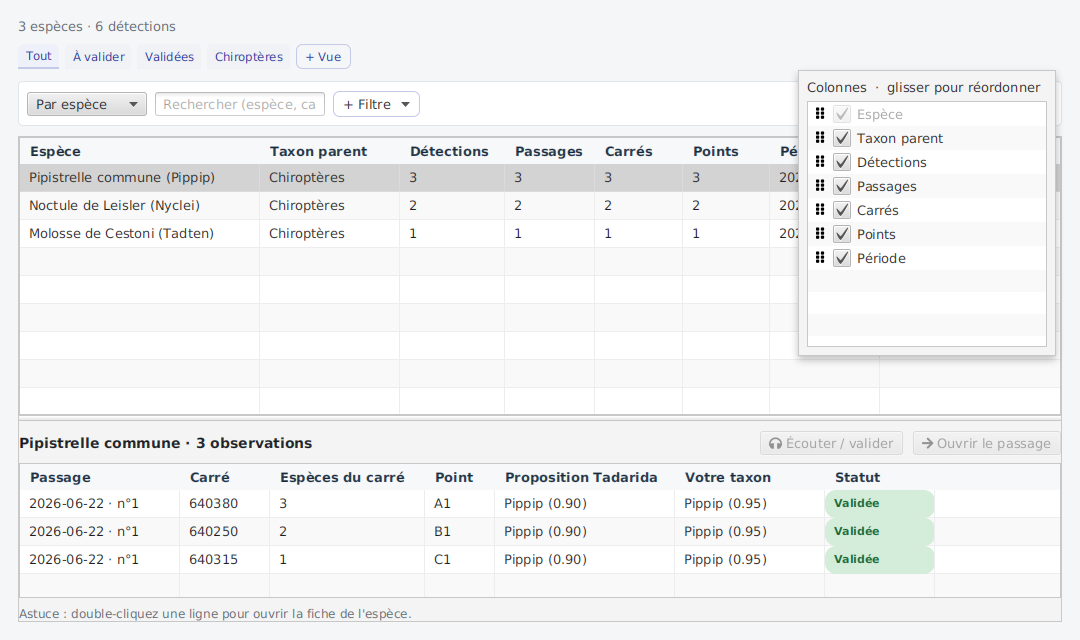
Ouvrir le sélecteur : clic droit ou menu principal (☰)
Deux chemins mènent au même panneau « Colonnes… » :
- un clic droit n'importe où sur le tableau ;
- l'entrée « Colonnes… » du menu ☰ « outils », à côté du tableau.
Les deux ouvrent le panneau de gauche à droite illustré ci-dessus, où l'on affiche, masque et réordonne les colonnes. Les changements s'appliquent en direct : il n'y a rien à valider, refermez le panneau quand le tableau vous convient, par son bouton « Fermer » ou d'un clic à côté.
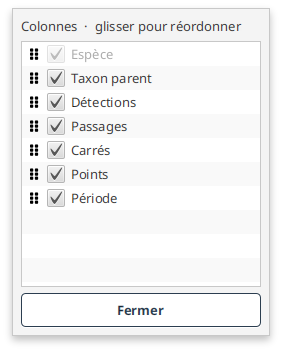
La colonne d'identité reste toujours affichée
Chaque tableau a une colonne qui identifie la ligne (l'espèce, la date du passage, le nom de fichier…). Sa case est cochée et grisée : on peut la déplacer, mais pas la masquer, pour que le tableau reste lisible.
Un écran, plusieurs tableaux
Sur l'écran « Espèces & observations », le clic droit règle le tableau que vous visez (l'inventaire en haut ou le détail des observations en bas) ; le menu principal (☰) règle, lui, l'inventaire affiché (par espèce ou par carré selon le regroupement choisi).
Filtrer : la barre à puces
Cinq écrans portent la même barre de filtres : Sons & validation, Espèces & observations, Activité de la nuit, Carte & passages et Audit de cohérence. Les gestes y sont identiques, seuls les critères changent (chaque fiche d'écran donne les siens).
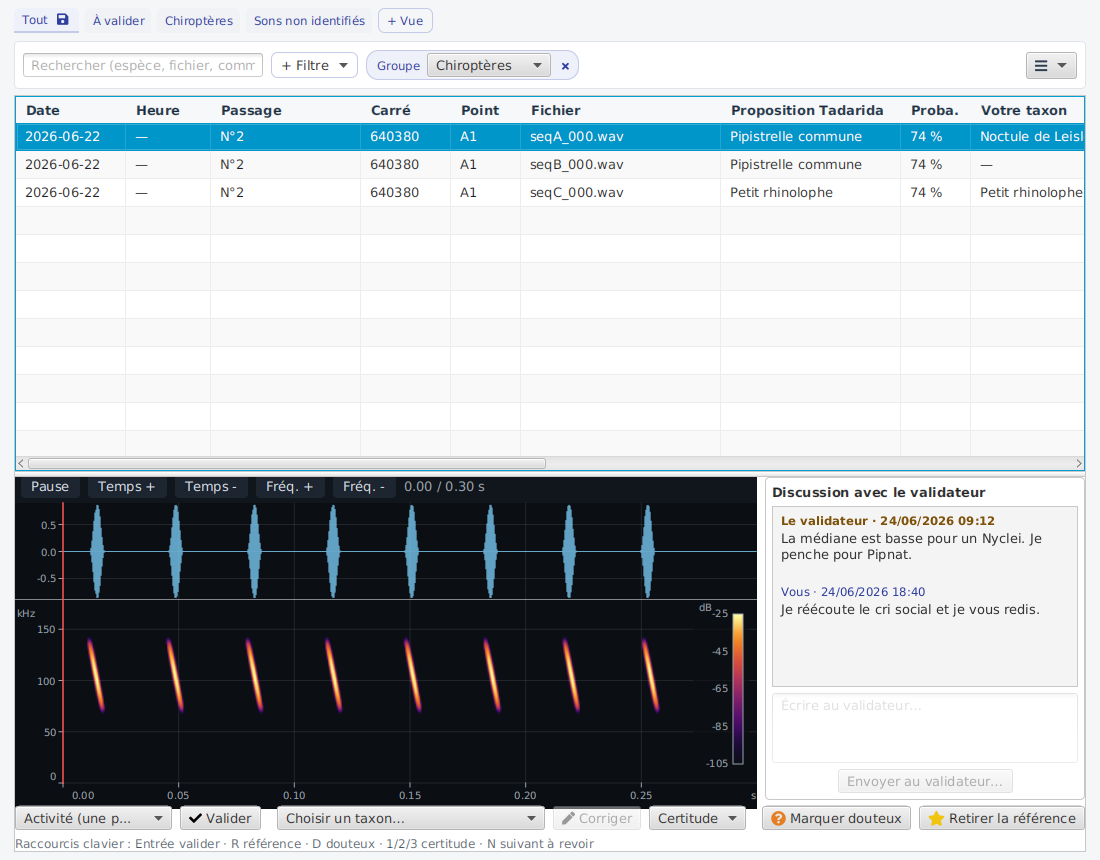
- un champ de recherche permanent, à gauche, cherche dans les colonnes en texte libre de l'écran ; il ignore la casse et les accents ;
- « + Filtre » ajoute un critère sous forme de puce. On retire une puce par sa croix ;
- « Tout effacer » enlève d'un coup les puces, la recherche et le tri du tableau.
Une puce qu'on vient d'ajouter n'écarte rien tant qu'on n'y a rien choisi : elle ouvre son menu et attend. Deux exceptions sur Sons & validation (Statut et Taxon parent), qui filtrent dès l'ajout parce que la revue commence presque toujours par là - et elles affichent leur valeur sur la puce, pour qu'on voie ce qu'elles font.
Les listes de valeurs s'adaptent à ce qui reste
Les valeurs offertes par une puce sont celles réellement présentes, recalculées à chaque ouverture de son menu, en tenant compte des autres filtres déjà posés. Si vous avez restreint à une commune, le menu « Point » ne propose plus que les points de cette commune.
Le critère qu'on est en train d'ouvrir ne se compte pas lui-même : sans cela, une fois « Aix » coché, le menu ne proposerait plus qu'« Aix » et vous ne pourriez jamais cocher une seconde commune.
Une valeur que vous aviez cochée et qui n'est plus disponible reste cochée, grisée en italique. La retirer relâcherait votre filtre sans vous le dire, et le tableau montrerait alors plus que ce que la puce annonce.
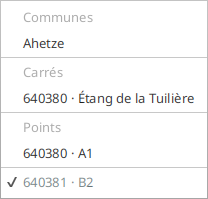
Elle est rangée à part, en fin de liste : ce qui reste atteignable est au-dessus, ce qui ne ramène plus rien en dessous. La coche répond du même coup à la question qu'on se pose devant un tableau vide, « pourquoi n'y a-t-il rien ? ».
Quand un filtre ne peut pas être remis en place
Trois situations vous rendent des filtres que vous n'avez pas posés à l'instant : rouvrir une vue enregistrée, arriver depuis un autre écran par « Voir sur la carte », ou simplement revenir sur un écran que vous aviez quitté.
Dans ces trois cas, un filtre peut ne pas être remis : la valeur n'existe plus dans vos données, ou l'écran d'arrivée n'offre pas ce critère. Un bandeau vous le dit, en nommant ce qui manque.

Les deux causes ne se disent pas de la même façon, parce qu'elles n'appellent pas la même réaction : une valeur disparue peut revenir avec vos données, un critère que l'écran n'offre pas ne reviendra pas ici.

Arriver d'un autre écran donne sa propre formulation, qui dit d'où l'on vient :

Ce n'est jamais silencieux, et c'est le point important : sans ce message, l'écran montrerait plus de lignes que le filtre ne le laisse croire, et rien ne l'indiquerait.
« Ma saison » filtre autrement, et c'est voulu
L'écran Ma saison garde ses deux listes déroulantes (l'année et la campagne) au lieu de puces : une saison est une année et une campagne, et les garder sous les yeux dit tout de suite où l'on se trouve. Il porte en plus une recherche de lieu et une case « Reste à faire ».
Vos réglages sont mémorisés
L'application retient l'ordre et la visibilité des colonnes que vous choisissez : à la réouverture de l'écran, le tableau se rouvre tel que vous l'aviez laissé (réglage propre à chaque écran).
L'application retient de la même façon les filtres que vous aviez posés et le tri du tableau : revenir sur un écran vous le rend tel que vous l'aviez laissé. Si un filtre ne peut pas être remis, le bandeau décrit plus haut vous le dit.
Et si vous utilisez les vues enregistrées (les onglets « à la Notion » au-dessus des tableaux), chaque vue mémorise aussi sa disposition de colonnes : basculer d'une vue à l'autre rejoue à la fois ses filtres et ses colonnes.