Parcours métier
Le traitement d'une nuit suit toujours le même fil : de la carte SD au dépôt sur la plateforme Vigie-Chiro, puis, quelques jours plus tard, la validation des espèces identifiées. Cette page le déroule étape par étape.

| Étape | Ce que vous faites | Écran |
|---|---|---|
| Importer | Copier la carte SD, renommer et transformer les enregistrements | Importation |
| Vérifier | Contrôler la qualité (pré-check + écoute) et poser un verdict | Qualification |
| Déposer | Préparer le dépôt, générer les archives, les téléverser sur Vigie-Chiro, lancer la participation | Préparer le dépôt |
| Valider | Relire les espèces identifiées par Tadarida | Validation |
L'écran Passage, votre pivot
Pour une nuit donnée, l'écran Passage est le point de pilotage : il affiche le statut de la nuit, un résumé, et des cartes « avancer » vers l'étape suivante (une seule est mise en avant : la prochaine action recommandée).
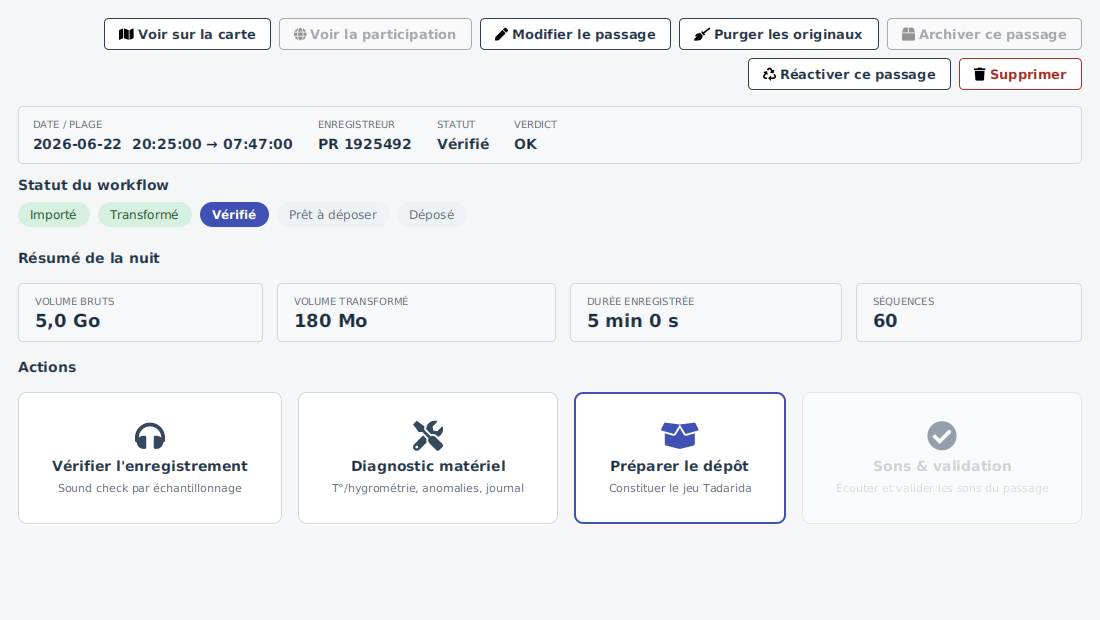
Le statut progresse ainsi :

Une fois la nuit déposée, la carte « Sons & validation » se déverrouille :
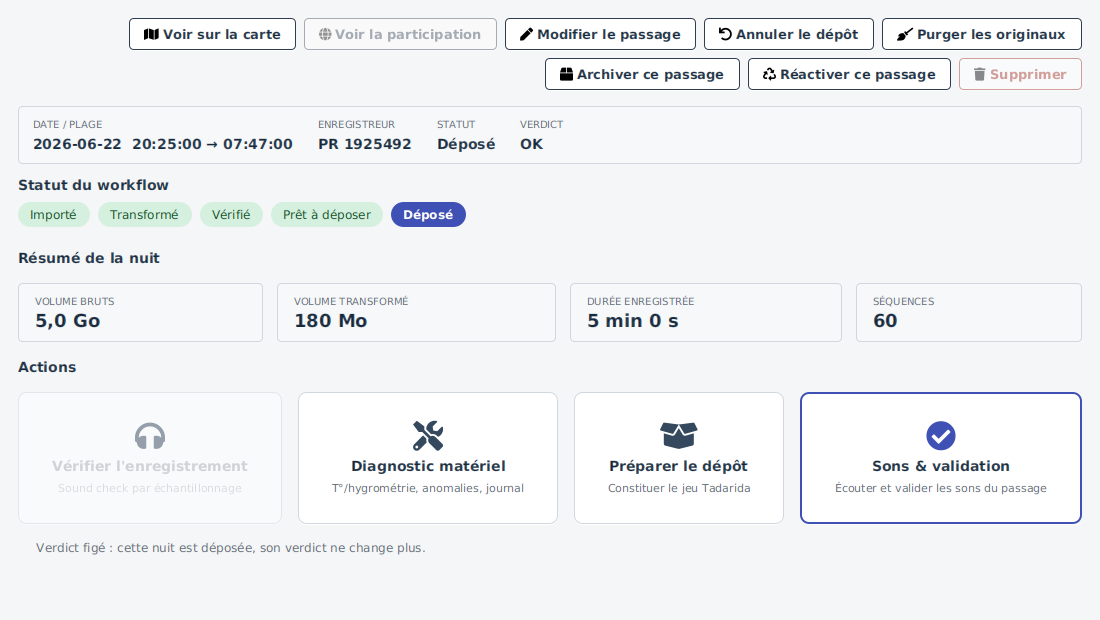
Le dépôt précède la validation
La validation des espèces (Tadarida) n'est accessible qu'une fois le passage déposé : Vigie-Chiro ne renvoie les résultats d'identification que 24 à 48 h après le dépôt. L'application verrouille donc cette étape tant que le passage n'est pas au statut « Déposé ». L'ordre est bien Vérifier, puis Déposer, puis Valider.
Importer la nuit
Branchez la carte SD, puis ouvrez Importer une nuit. L'assistant se remplit en trois temps :
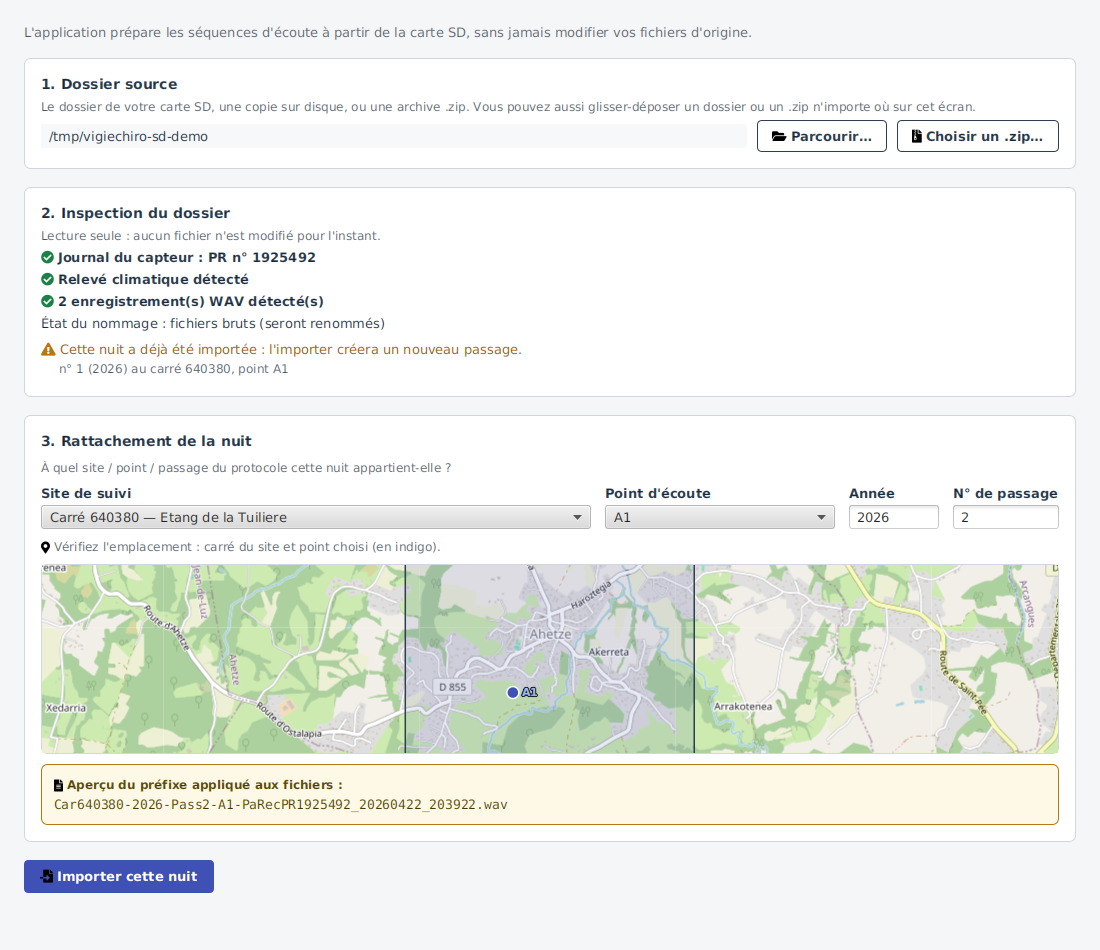
- Dossier source : désignez le dossier de la carte SD (ou une copie déjà sur disque).
- Inspection : en lecture seule, l'application détecte le journal du capteur, le relevé climatique et les enregistrements WAV, et annonce ce qu'elle va renommer. Aucun fichier de la carte n'est modifié.
- Rattachement : indiquez le site, le point d'écoute, l'année et le numéro de passage ; un aperçu montre le préfixe qui sera appliqué aux fichiers.
Un clic sur Importer cette nuit copie les fichiers (sans toucher aux originaux), les renomme
avec le préfixe CarXXXXXX-AAAA-PassN-YY-, puis les transforme en séquences d'écoute de 5 s
ralenties dix fois (les ultrasons deviennent audibles).
Vérifier la qualité
Sur l'écran Qualification, vous contrôlez que la nuit est exploitable, à deux niveaux :
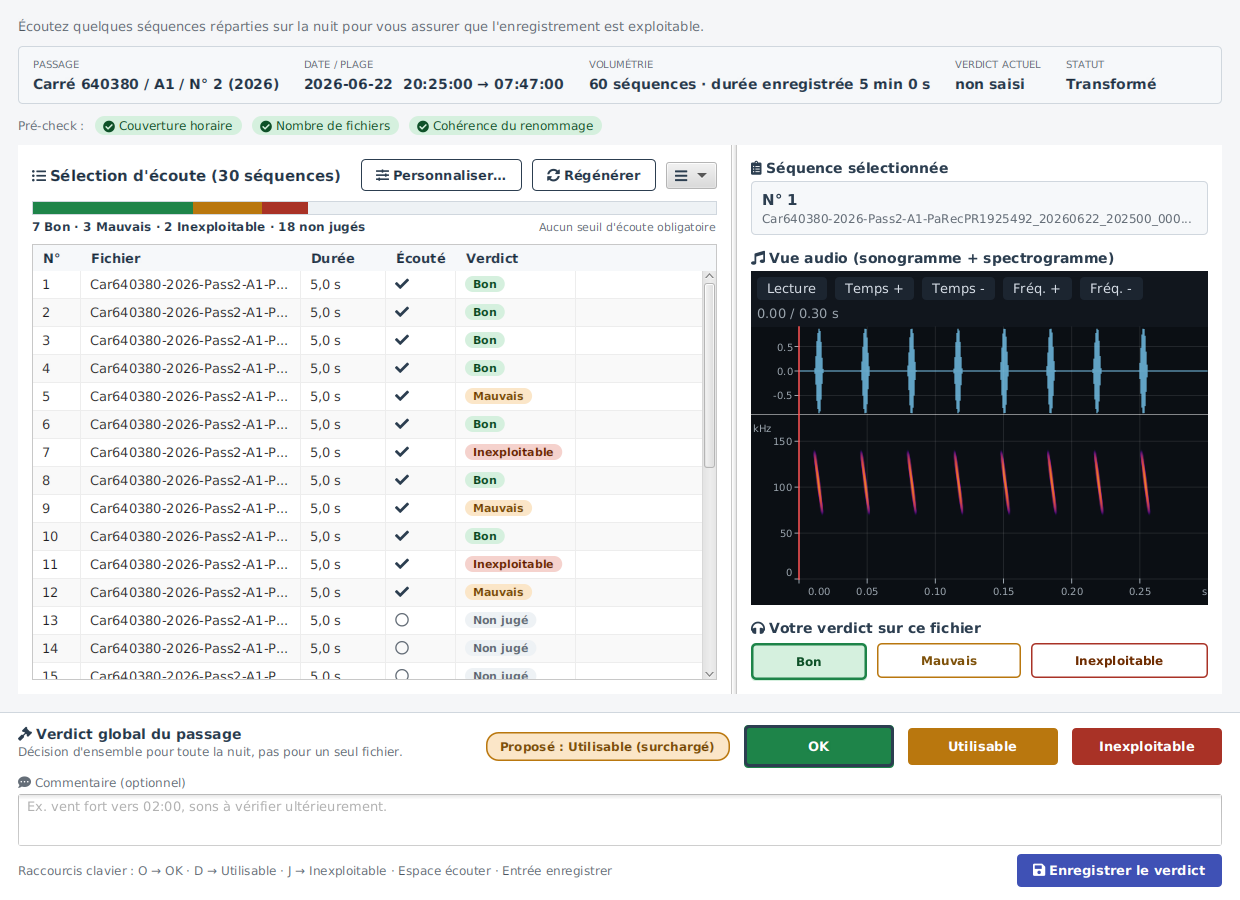
- un pré-check synthétique (couverture horaire, nombre de fichiers, cohérence du renommage) ;
- un contrôle par écoute sur une sélection automatique de 10 à 30 séquences réparties sur la nuit, via la vue audio (sonogramme et spectrogramme).
Vous posez ensuite un verdict global : OK, Utilisable ou Inexploitable. Cet écran se pilote efficacement au clavier (voir Raccourcis clavier).
Déposer le passage
Sur l'écran Préparer le dépôt, connecté à Vigie-Chiro, le dépôt se fait en trois temps :
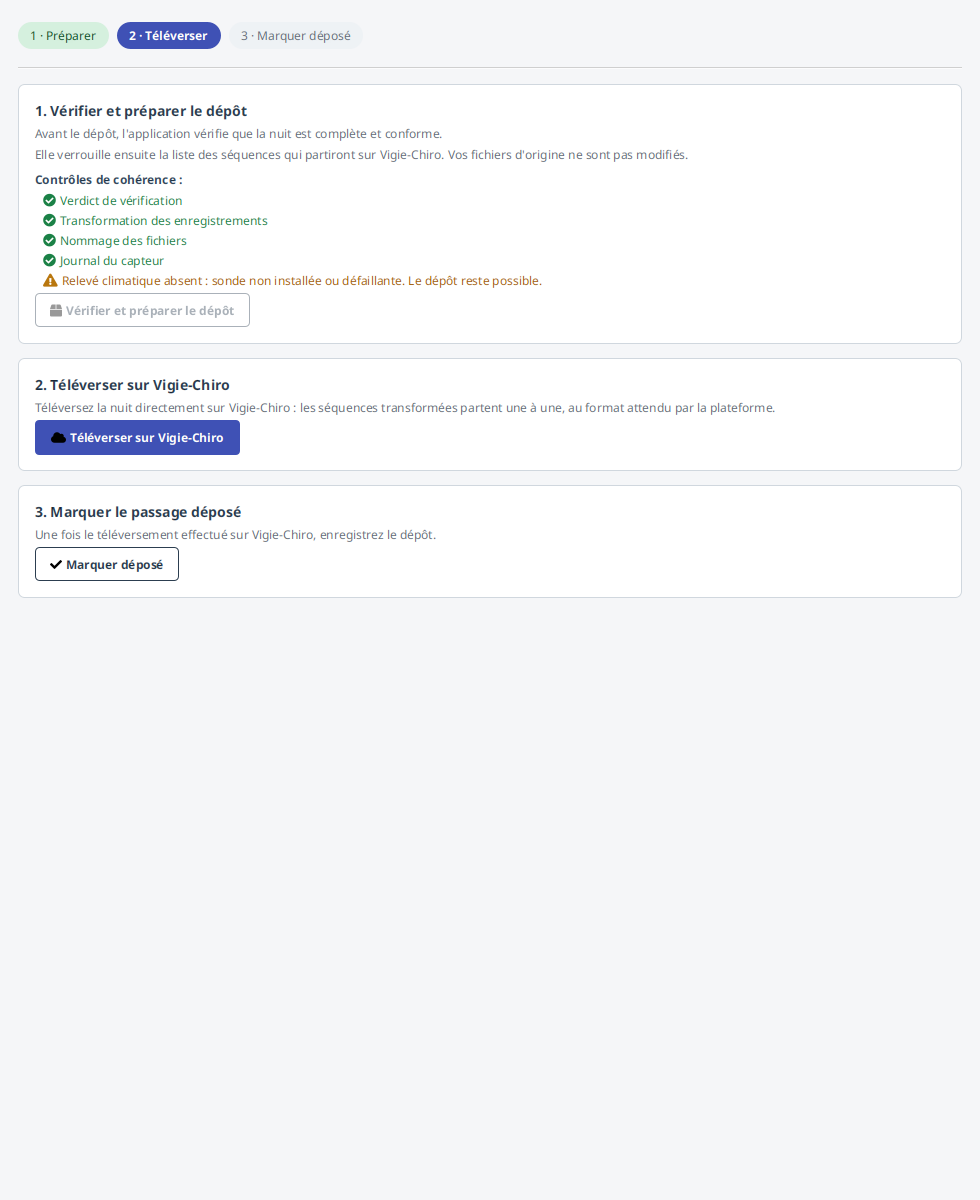
- Préparer le dépôt : l'application contrôle la cohérence du passage (préfixes, complétude).
- Téléverser sur Vigie-Chiro : l'application dépose elle-même les séquences de la nuit (plusieurs en parallèle, avec une reprise en cas de coupure).
- Lancer la participation : demande à la plateforme de traiter ce que vous venez de déposer (identification Tadarida).
Une quatrième étape, « Générer les archives », s'intercale après la préparation dans deux cas : si vous avez choisi de déposer en archives ZIP (Réglages ▸ Dépôt), ou si l'application n'est pas connectée. Elle sert alors au dépôt manuel : « Ouvrir le dossier », dépôt depuis votre navigateur, puis « Marquer déposé » à la place de « Lancer la participation ».
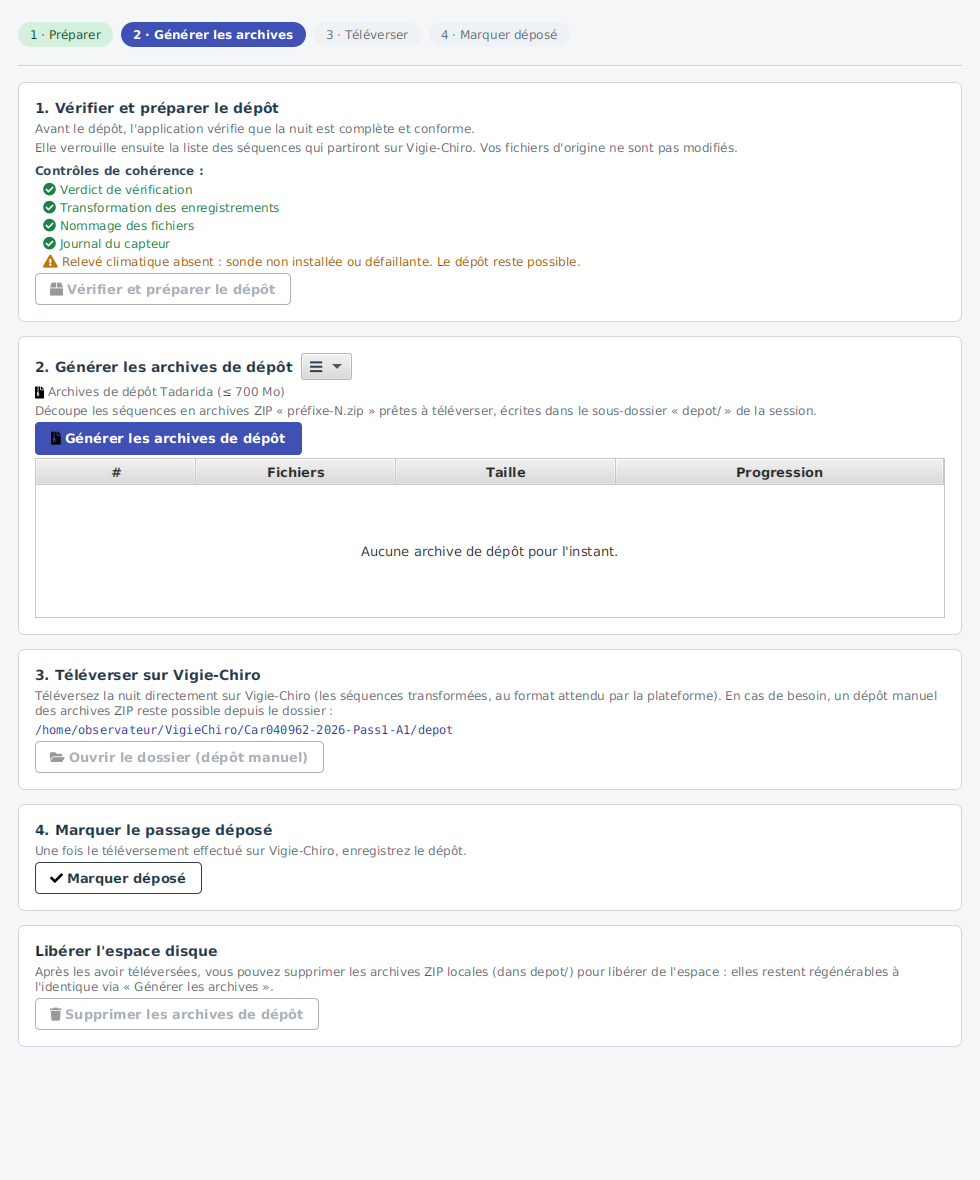
Déposer ≠ faire traiter
Téléverser les fichiers ne déclenche pas le calcul : sans « Lancer la participation », la participation reste vide côté plateforme et aucun résultat n'arrivera. Détail sur la page Préparer le dépôt.
Valider les espèces
24 à 48 h après le dépôt, Vigie-Chiro renvoie un fichier de résultats Tadarida (les espèces détectées dans chaque séquence, avec leur probabilité). L'écran Validation vous permet alors de relire ces résultats, séquence par séquence, et de confirmer ou corriger les identifications.
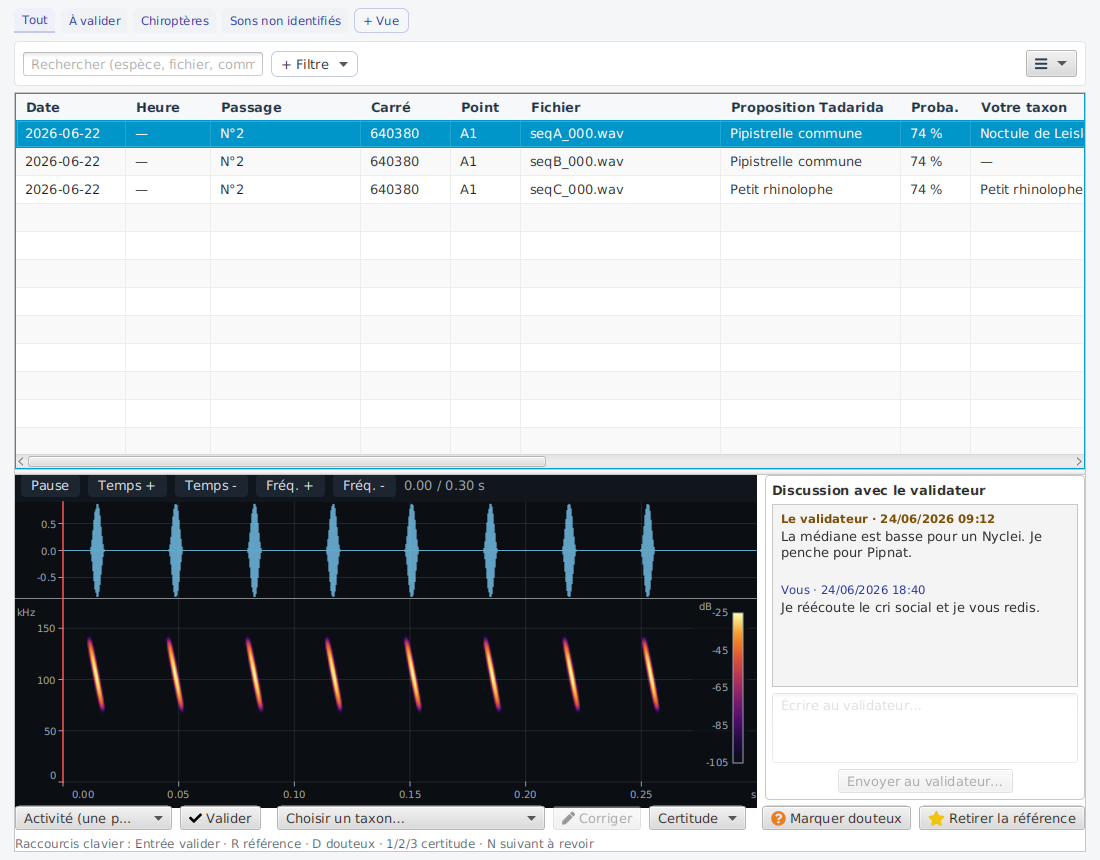
Cette étape est accessible une fois le passage déposé (voir l'avertissement plus haut).
Envoyer un sous-ensemble à un expert
Une identification vous étonne - du grand Rhinolophe en pleine ville - et vous voulez l'avis d'un spécialiste, qui aura besoin d'écouter les sons, pas seulement de lire un tableau. Le parcours tient en trois gestes, quel que soit l'écran d'où vous partez :
- Isoler le sous-ensemble dans Sons & validation : la puce Espèce retient le taxon qui vous intrigue, la puce Lieu le restreint à une commune, un carré, un point ou un site. Depuis « Espèces & observations », un clic sur l'espèce ouvre déjà la vue audio sur elle.
- ☰ → Exporter les observations et les sons (ZIP)… : l'archive emporte le CSV et les fichiers son de ce qui est affiché - rien d'autre.
- Transmettre l'archive (messagerie, dépôt de fichiers…) : l'expert y trouve les observations documentées (dont votre correction et votre certitude) et les sons rangés par nuit, écoutables avec n'importe quel lecteur audio.
Pour aller plus loin
- Référence par écran : le détail de chaque écran et de ses états.
- Raccourcis clavier : piloter l'application sans la souris.