Réglages
L'écran Réglages regroupe les préférences de l'application, organisées par domaine. Il est accessible à tout moment depuis le menu ☰ (en haut à droite) → Réglages….
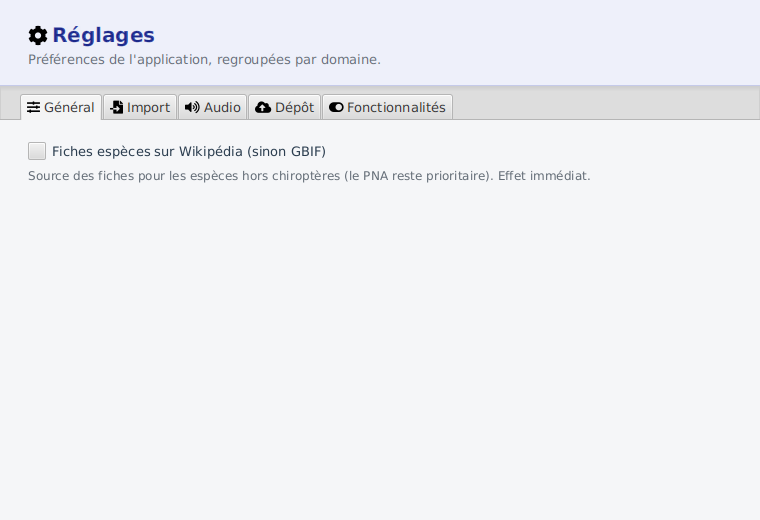
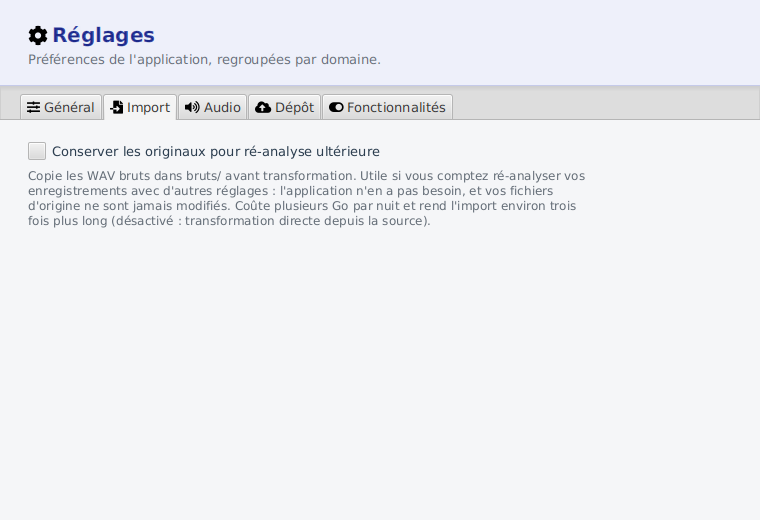
Sous chaque réglage, une ligne dit ce qu'il engage : pas seulement ce qu'il fait. L'onglet Import porte l'option de conservation des originaux, décochée par défaut :
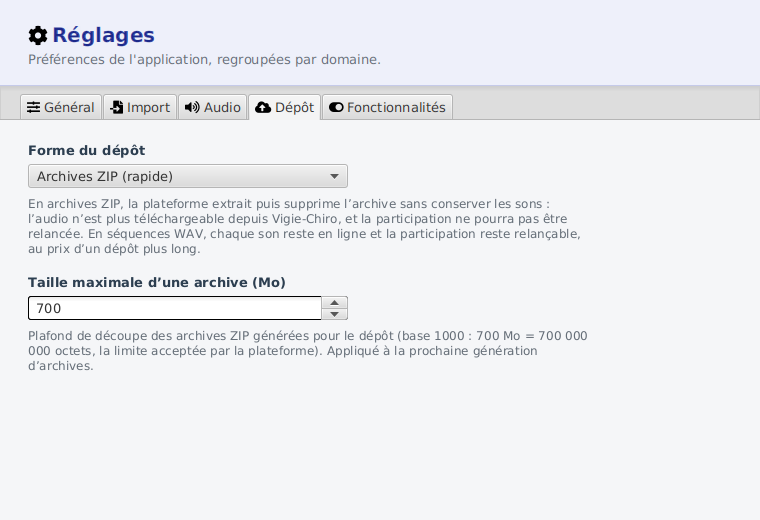
L'onglet Dépôt porte le choix qui décide si vos sons restent téléchargeables depuis Vigie-Chiro :
Chaque onglet correspond à un domaine de l'application ; il se remplit tout seul des réglages que ce domaine propose. Aujourd'hui :
- Général : la source des fiches espèces hors chiroptères (Wikipédia FR ou, par défaut, GBIF). Le Plan National d'Actions reste prioritaire pour les chauves-souris. L'effet est immédiat sur les prochaines fiches ouvertes.
- Import : conserver les originaux pour ré-analyse ultérieure (copie des WAV bruts avant transformation ; désactivé par défaut, cf. Importer une nuit).
-
Dépôt : la forme du dépôt et la taille maximale d'une archive.
La forme du dépôt décide de ce qui part sur Vigie-Chiro, et ce choix a une conséquence qu'il vaut la peine de connaître :
Forme Ce que l'envoi demande L'audio après traitement Séquences WAV (par défaut) un envoi par son, sans compression ; davantage de bande passante chaque son reste en ligne, et la participation reste relançable Archives ZIP moins de bande passante, mais une compression qui prend du temps et de la place sur le disque la plateforme extrait puis supprime l'archive sans conserver les sons : ils ne sont plus téléchargeables depuis Vigie-Chiro, et la participation ne pourra pas être relancée Les archives ZIP gardent leur intérêt sur une connexion lente ou limitée en volume.
Un dépôt déjà entamé garde la forme dans laquelle il a commencé : changer ce réglage ne vaut que pour les dépôts suivants. Si vous aviez choisi vous-même les archives ZIP, votre choix est conservé.
La taille maximale d'une archive (700 Mo par défaut, la limite acceptée par la plateforme) est utile pour générer des archives plus petites (connexion fragile) ; le changement s'applique à la prochaine génération d'archives. - Emplacements : où vivent le dossier de travail et la base de données (
vigiechiro.db). Voir la section ci-dessous : ce choix a des conséquences qu'il vaut la peine de connaître. - Fonctionnalités : activer ou désactiver les fonctionnalités optionnelles de l'application (l'import depuis Vigie-Chiro, le diagnostic du capteur, la préparation du dépôt, la vérification, l'importation Tadarida, l'analyse « Espèces & observations » et la recherche globale). Désactiver une fonctionnalité retire son point d'entrée de l'interface. Contrairement aux autres réglages, ces bascules prennent effet au prochain démarrage de l'application (un bandeau le rappelle sur l'onglet).
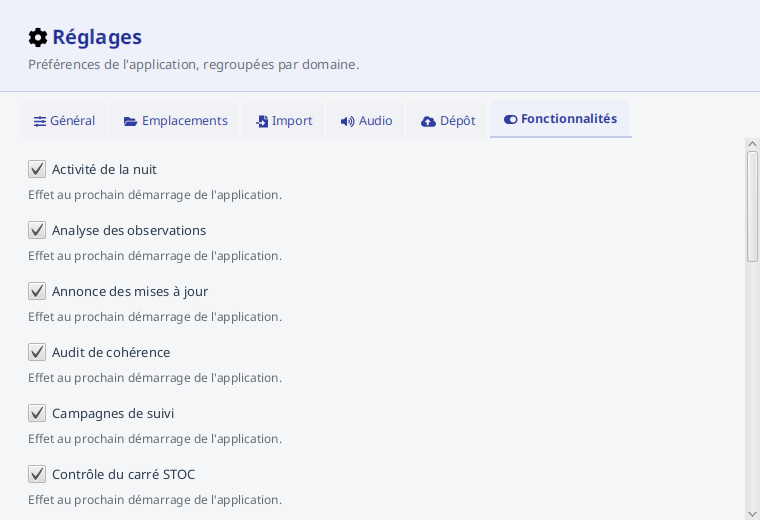
Une modification est enregistrée immédiatement et conservée d'une session à l'autre. Seul l'effet des bascules de l'onglet « Fonctionnalités » s'applique au prochain démarrage.
Un réglage, un seul endroit
Deux réglages ont eu, un temps, deux domiciles ; ils n'en ont plus qu'un, et c'est ici.
La source des fiches espèces figurait aussi dans le menu principal (☰). Un même réglage à deux endroits n'aide pas : on cherche celui qu'on ne trouve pas, et on doute d'avoir modifié le bon.
« Conserver les originaux » figurait aussi sur l'écran d'import. C'est une option de ré-analyse, dont l'immense majorité des imports n'a pas à se soucier : elle vit désormais ici, où on la trouve quand on la cherche.
Où l'application range ses données (onglet « Emplacements »)
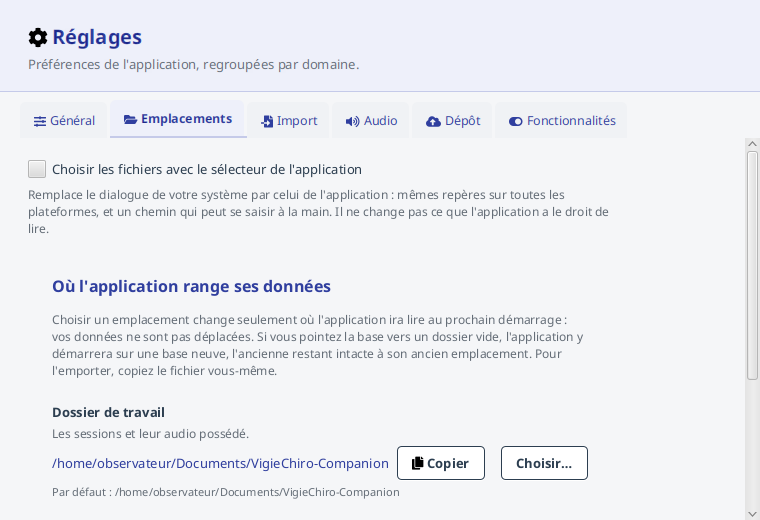
L'onglet Emplacements décide où vivent deux choses :
- le dossier de travail, qui contient les sessions et leur audio ;
- la base de données (
vigiechiro.db) : vos observations, vos validations, les liens avec Vigie-Chiro. C'est le seul fichier irremplaçable ; le reste se réimporte ou se recalcule.
Pour chacun, le chemin courant est affiché, un bouton « Copier » le place dans le presse-papier, un bouton « Choisir… » ouvre un sélecteur de dossier (celui de votre système, sauf si vous avez coché la case décrite juste après), et l'emplacement par défaut est rappelé. Un dossier que l'application ne peut pas utiliser (un fichier, un dossier non inscriptible) est refusé au moment du choix, avec la raison : vous ne le découvrez pas au prochain démarrage.
Le bouton « Copier » sert précisément quand la suite se passe ailleurs : coller le chemin dans votre explorateur de fichiers pour aller y regarder, dans un terminal, ou dans un message où vous demandez de l'aide. Vous n'avez pas à le recopier à l'œil.
Choisir les fichiers avec le sélecteur de l'application
Partout où l'application vous demande de désigner un fichier ou un dossier - la carte SD à importer, l'emplacement de la base, un export à enregistrer - elle ouvre par défaut le sélecteur de votre système : celui que vous connaissez, avec vos raccourcis et vos favoris.
La case en tête de l'onglet Emplacements remplace ce sélecteur par celui de l'application. Deux raisons de la cocher :
- vous travaillez sur plusieurs machines et voulez les mêmes repères partout ;
- vous préférez saisir un chemin à la main, ce que certains sélecteurs système ne permettent pas.
La case est décochée par défaut, et le rester ne vous prive de rien.
Ce que cette case ne change pas
Elle change la fenêtre qui vous demande où regarder, pas ce que l'application a le droit de lire. Sous Flatpak notamment, le bac à sable borne l'accès de la même façon dans les deux cas.
Changer un emplacement ne déplace pas vos données
Un emplacement est un pointeur : le changer dit à l'application où aller lire au prochain démarrage, il ne déplace rien. Si vous pointez la base vers un dossier vide, l'application y démarrera sur une base neuve, l'ancienne restant intacte à son ancien emplacement. Pour l'emporter, copiez le fichier vous-même avant de redémarrer. C'est le même principe que pour votre audio : l'application ne touche pas à vos fichiers à votre place.
Une fois le choix appliqué, un message rappelle qu'il vaudra au prochain démarrage, avec un bouton « Quitter l'application » pour redémarrer tout de suite. Un bouton « Rétablir les emplacements par défaut » annule un choix précédent.
En ligne de commande
La commande vigiechiro emplacements fait la même chose sans l'interface : sans option elle affiche les emplacements, --definir-travail / --definir-base les changent (avec la même vérification), --reinitialiser les rétablit. Utile pour scripter une installation.
Choisir les fichiers avec le sélecteur de l'application
Par défaut, quand l'application vous demande un fichier ou un dossier, elle ouvre le dialogue de votre système : celui que vous connaissez, avec vos raccourcis, vos favoris et votre recherche.
Cette case le remplace par un sélecteur de l'application. Il présente les mêmes repères sur toutes les plateformes, et il accepte qu'on saisisse un chemin à la main, ce que le dialogue du système ne permet pas toujours.
Ce qu'il ne change pas : ce que l'application a le droit de lire. Sous Flatpak, le bac à sable borne l'accès de la même façon dans les deux cas, et un dossier hors de sa portée reste hors de sa portée. La différence est qu'un chemin inatteignable vous est dit, au lieu de vous montrer un dossier qui paraît vide.
Le dialogue du système reste le défaut : une installation qui n'y touche pas se comporte comme avant.
Sous Flatpak, un dossier réseau demande une autorisation
La version Flatpak est volontairement limitée aux dossiers qu'elle a le droit de lire. Un disque externe ou une carte SD conviennent. Un partage réseau (NAS) ouvert depuis votre gestionnaire de fichiers, lui, est monté à un endroit que le bac à sable ne voit pas : pour y ranger vos données, il faut l'autoriser (flatpak override --user --filesystem=xdg-run/gvfs) ou utiliser la version .deb. La version Windows et le .deb n'ont pas cette limite.